
主题
仓库操作员-发料出库SOP
文档编号: BayesMES-SOP-WAREHOUSE-003-V1.8
文档版本: V1.8
适用系统: BayesMES 制造执行系统
适用角色: 仓库操作员、仓管员
适用终端: App端
角色类型: 一线操作员
最后更新: 2026-02-01
下次评审: 2026-07-31
文档状态: 已发布
编制人: BayesMES团队
审核人: ysfl
批准人: ysfl
📋 目录
- 🎯 5分钟快速上手
- 1. 文档说明
- 2. 功能入口与导航
- 3. 生产领料
- 4. 销售发货
- 5. 物料借用
- 6. 调拨出库
- 7. 快速出入库(非批次物料)
- 8. 常见问题解答(FAQ)
- 9. 术语表
- 10. 快速参考卡
- 11. 版本记录
🎯 5分钟快速上手
💡 本章节供快速了解,详细步骤请看第3-6章
生产领料核心流程
⚠️ 重要:生产领料有两种方式,推荐使用报工投料!
方式一:报工投料(推荐) - 有BOM校验、自动关联工单
扫码报工 → 选工单 → 报工表单 → ③物料投料 → 扫码投料 → 确认报工方式二:扫码出库 - 简单扣库存,无BOM校验,不关联工单
扫码出库 → 扫码/搜索批次 → 选「生产领料」→ 填关联单据 → 调整数量 → 确认⛔ 注意:两种方式的领料记录相互独立,扫码出库不会更新报工投料进度!
扫码出库领料步骤:
- 打开App → 点击「扫码出库」
- 扫码或手动搜索添加物料批次
- 选择出库类型「生产领料」
- 填写关联单据(可选,如工单号)
- 选择领料人(可选)
- 调整出库数量 → 点击「确认出库」✅
物料借用核心流程
物料借用 → 新建 → 扫码/搜索 → 输数量 → 填原因 → 提交 → 等待确认销售发货核心流程
方式一(推荐):发货管理
发货管理 → 选发货单 → 填物流信息 → 选批次 → 确认发货方式二:扫码出库(仅扣库存,无物流/订单信息)
扫码出库 → 扫码/搜索批次 → 选销售发货 → 填关联单据 → 输数量 → 确认调拨出库核心流程(无使用场景,已禁用)
扫码出库 → 扫码/搜索批次 → 选调拨出库 → 选目标仓 → 输数量 → 确认快速出入库核心流程(非批次物料)
💡 专用于非批次管理物料(工具、辅料等)
快速出入库 → 出库 → 搜索物料 → 选仓库 → 选业务类型 → 输数量 → 确认1. 文档说明
1.1 适用范围
本SOP适用于仓库操作员在App端进行各类出库操作,包括:
| 业务类型 | 业务代码 | 说明 | App入口 |
|---|---|---|---|
| 生产领料 | MATERIAL_OUT | 生产工单领用原材料 | ①扫码报工→物料投料(推荐) ②扫码出库→生产领料 ③快速出入库(非批次) |
| 销售发货 | SALES_OUT | 按销售订单/发货单发货出库 | ①发货管理(推荐) ②扫码出库→销售发货 |
| 调拨出库 | TRANSFER_OUT | 仓库间物料转移 | 扫码出库 → 调拨出库 |
| 物料借用 | BORROW_OUT | 物料临时借用出库 | 物料借用 → 借用物料 |
| 快速出入库 | SIMPLE_IO | 非批次管理物料简化操作 | 快速出入库 |
⚠️ 生产领料说明:
- 报工投料(推荐):
扫码报工 → ③物料投料,自动关联工单+工序,有BOM防错校验- 扫码出库:
扫码出库 → 扫码批次 → 选生产领料,仅库存扣减,无法关联报工投料进度- 快速出入库:
快速出入库 → 出库,专用于非批次管理物料⛔ 重要:三种方式的领料记录相互独立,扫码出库和快速出入库不会更新报工投料进度!
📌 报废出库:不在本SOP范围,请参考《报废管理SOP》(工作台 → 报废返工 → 报废管理)
1.2 操作权限
| 权限代码 | 权限名称 | 说明 |
|---|---|---|
inventory:transaction:create | 创建库存流水 | 执行出库操作 |
inventory:material-borrow:create | 创建借用单 | 发起物料借用 |
inventory:material-borrow:confirm | 确认借用出库 | 仓管确认借用出库 |
inventory:batch:view | 查看库存批次 | 选择出库批次 |
⚠️ 权限说明:如无法进入相关功能,请联系管理员配置权限。
1.3 出库流程总览
📊 流程图示(Obsidian查看):
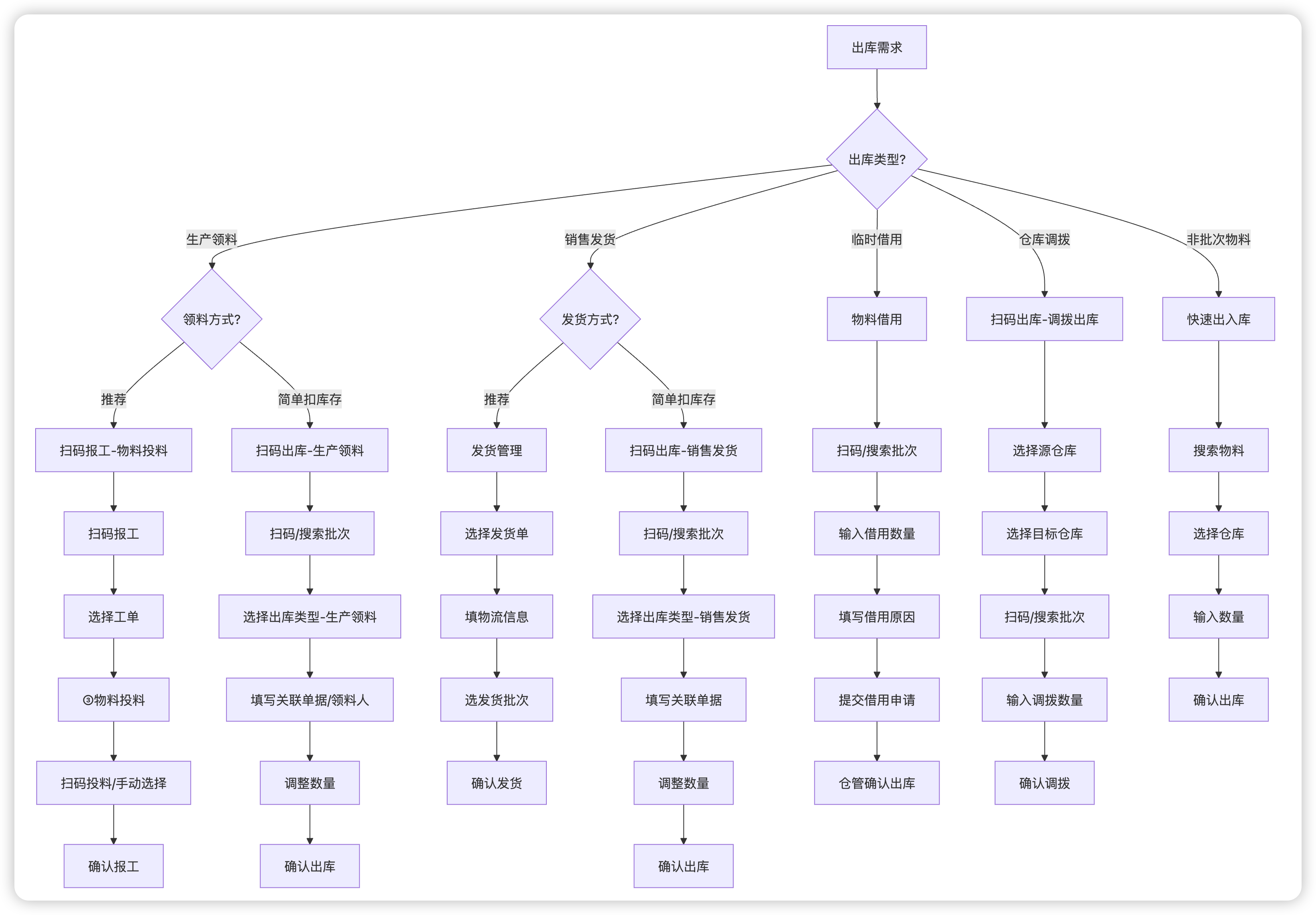
出库流程
📋 流程表格(Word/PDF导出):
| 出库类型 | App入口 | 步骤1 | 步骤2 | 步骤3 | 步骤4 | 步骤5 |
|---|---|---|---|---|---|---|
| 报工投料(推荐) | 扫码报工 | 选择工单 | ③物料投料 | 扫码投料 | 确认报工 | - |
| 扫码出库-生产领料 | 扫码出库 | 扫码/搜索批次 | 选出库类型 | 填关联单据 | 调整数量 | 确认出库 |
| 发货管理(推荐) | 发货管理 | 选发货单 | 填物流信息 | 选发货批次 | 确认发货 | - |
| 扫码出库-销售发货 | 扫码出库 | 扫码/搜索批次 | 选出库类型 | 填关联单据 | 调整数量 | 确认出库 |
| 扫码出库-调拨出库 | 扫码出库 | 扫码/搜索批次 | 选出库类型 | 选源仓→目标仓 | 调整数量 | 确认出库 |
| 物料借用 | 物料借用 | 扫码/搜索批次 | 输入数量 | 填写原因 | 提交申请 | 仓管确认 |
| 快速出入库 | 快速出入库 | 搜索物料 | 选仓库+类型 | 输入数量 | 确认出库 | - |
2. 功能入口与导航
2.1 扫码出库入口
App端操作路径:
工作台 → 扫码出库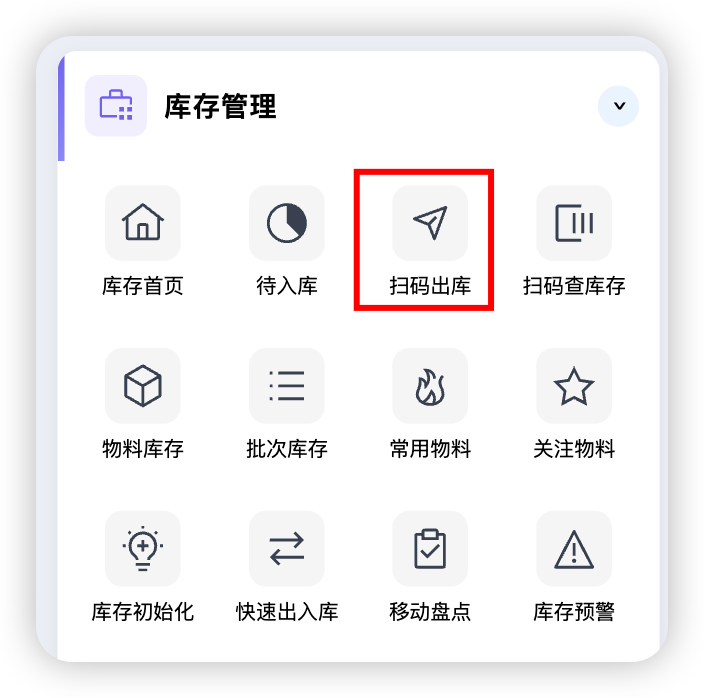
图2-1 工作台-扫码出库入口
2.2 物料借用入口
App端操作路径:
工作台 → 物料借用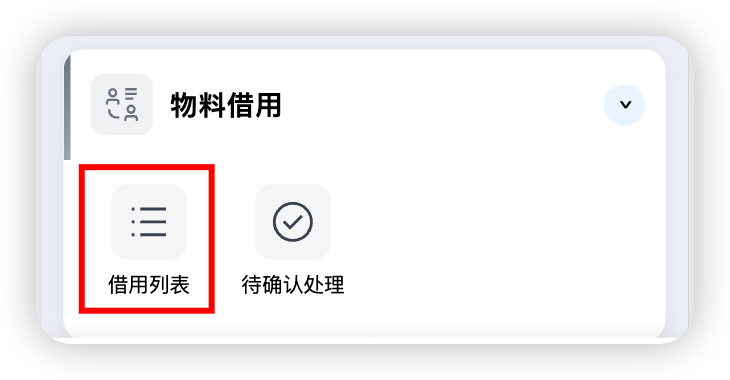
图2-2 工作台-物料借用入口
3. 生产领料
3.1 业务说明
生产领料是指生产车间根据生产工单需求,从仓库领取原材料或零部件的过程。
关键控制点:
- ✅ 确认工单状态为「进行中」
- ✅ 按照BOM清单领取物料
- ✅ 选择正确的批次(先进先出)
- ✅ 核对领料数量
3.2 两种领料方式对比
⚠️ 重要:生产领料有两种方式,请根据业务需求选择!
| 对比项 | 报工投料(推荐)✅ | 扫码出库领料 |
|---|---|---|
| 入口 | 扫码报工 → ③物料投料 | 扫码出库 → 扫码批次 → 选生产领料 |
| 工单关联 | ✅ 自动关联工单、工序 | ❌ 不关联工单 |
| BOM校验 | ✅ 有防错校验 | ❌ 无校验 |
| 投料进度 | ✅ 更新投料进度 | ❌ 不更新 |
| 适用场景 | 正常生产报工 | 临时补料、返工领料 |
| 追溯性 | 完整追溯 | 仅库存流水 |
⛔ 注意:两种方式的领料记录相互独立!
- 扫码出库领料不会更新报工投料进度
- 建议正常生产使用「报工投料」,确保数据一致性
3.3 方式一:报工投料(推荐)
👤 适用角色:生产操作员
📍 入口:工作台 → 扫码报工
操作流程
📋 操作步骤:
| 步骤 | 操作 | 说明 |
|---|---|---|
| 1️⃣ | 打开「扫码报工」 | 工作台 → 扫码报工 |
| 2️⃣ | 扫码/选择工单 | 扫描工单条码或手动选择 |
| 3️⃣ | 填写报工数量 | 良品数、不良数 |
| 4️⃣ | 点击「③物料投料」 | 进入投料界面 |
| 5️⃣ | 扫码或选择物料 | 按BOM清单投料 |
| 6️⃣ | 确认投料数量 | 系统自动计算 |
| 7️⃣ | 确认报工 | 完成报工和投料 |
📌 注意事项:
- 投料物料必须在工单BOM清单中
- 系统会校验投料数量是否合理
- 投料完成后自动更新投料进度
- 详细报工操作请参考《生产报工SOP》
3.4 方式二:扫码出库领料
👤 适用角色:仓库操作员、生产操作员
📍 入口:工作台 → 扫码出库
⚠️ 说明:仅扣减库存,不关联工单,适用于临时补料
操作步骤详解
📌 核心流程:先扫码添加物料 → 再选出库类型 → 填信息 → 确认
步骤1:进入扫码出库
操作:打开App → 工作台 → 点击「扫码出库」
图3-1 扫码出库入口
步骤2:扫码/手动添加物料批次
操作:扫描物料标签或点击「手动输入」搜索添加
方式一:扫码添加
- 点击顶部扫码区域
- 扫描物料标签上的条形码/二维码
- 系统自动识别批次并添加到「待出库物料」列表
方式二:手动输入
- 点击「或 手动输入」链接
- 输入物料编码或名称搜索
- 从可用批次列表中选择
- 列表显示:批次号、物料名称、可用数量、库位、入库日期
💡 FIFO原则:建议优先选择入库日期较早的批次(先进先出)。
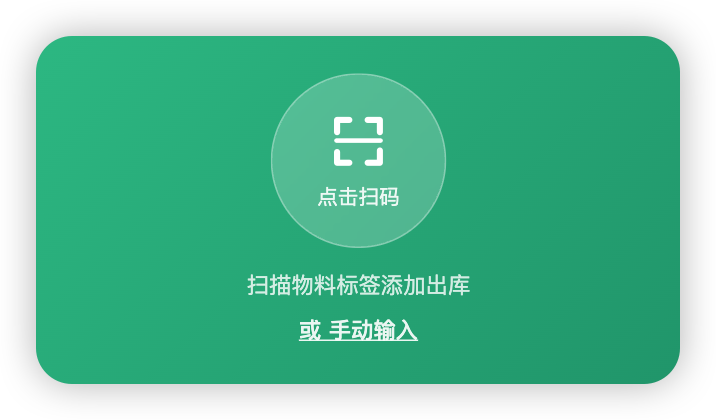
图3-2 扫码/手动添加物料批次
步骤3:选择出库类型
操作:点击「出库类型」选择「生产领料」
可选类型:
- 生产领料 - 生产工单领用原材料
- 销售发货 - 按销售订单发货
- 调拨出库 - 仓库间物料转移(已禁用)
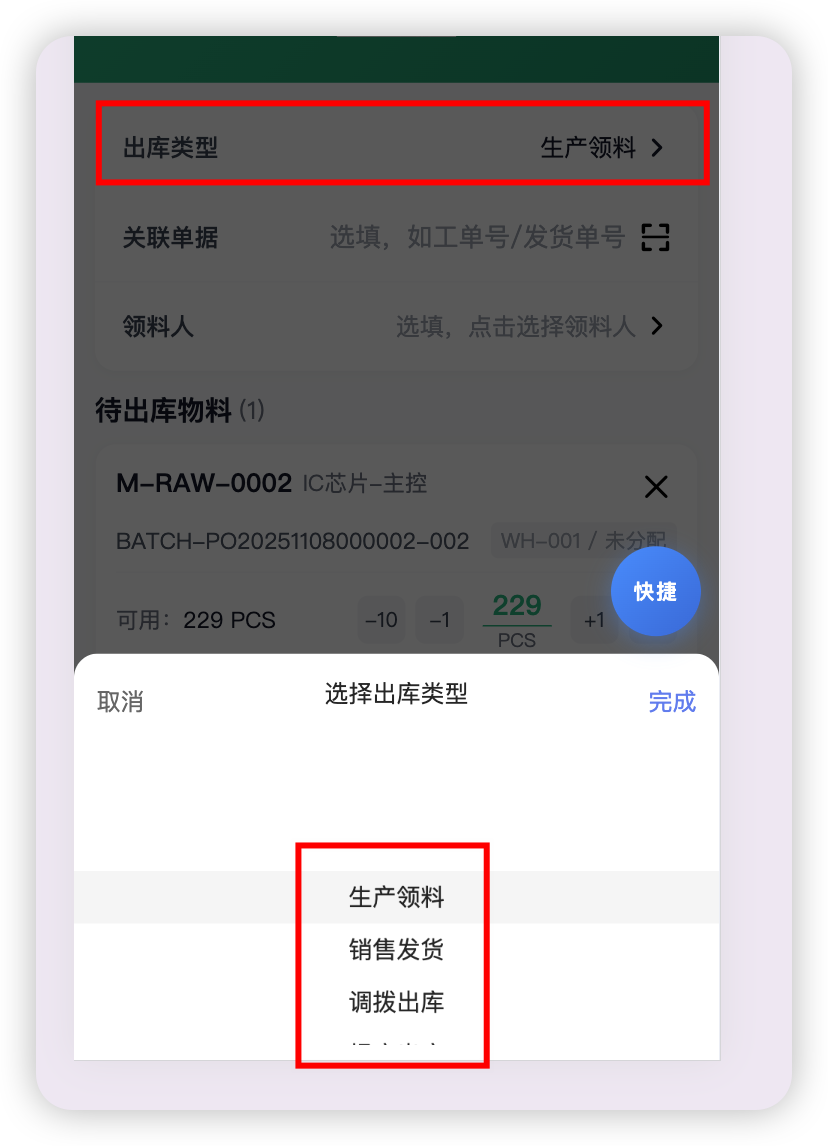
图3-3 选择出库类型
步骤4:填写关联信息(可选)
操作:填写关联单据和领料人
| 字段 | 必填 | 说明 |
|---|---|---|
| 关联单据 | ❌ | 可填写工单号/发货单号(支持扫码) |
| 领料人 | ❌ | 可选择领料人员 |
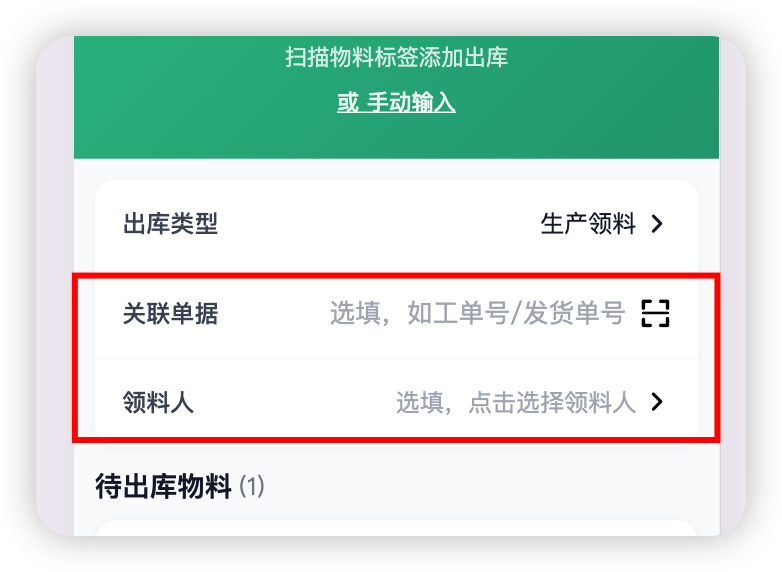
图3-4 填写关联信息
步骤5:调整出库数量
操作:在「待出库物料」列表中调整每个物料的出库数量
数量调整方式:
- 点击
-10、-1减少数量 - 点击
+1、+10增加数量 - 直接输入数量
数据说明:
| 字段 | 必填 | 格式要求 | 说明 |
|---|---|---|---|
| 出库数量 | ✅ | 正整数 | 不能超过批次可用数量 |
业务限制:
- ⚠️ 出库数量不能超过批次的可用数量
- ⚠️ 出库数量必须大于0
- ❌ 点击物料卡片右侧的 × 可移除该物料
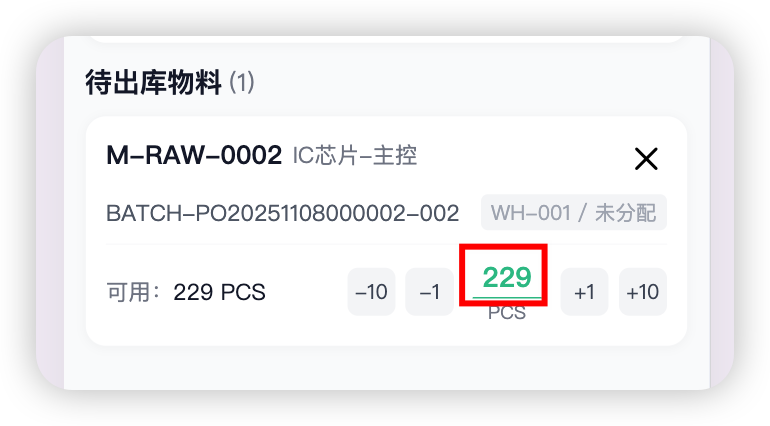
图3-5 调整出库数量
步骤6:确认出库
操作:核对信息后点击「确认出库」
状态变化:
操作前:批次可用数量 80 PCS
操作后:批次可用数量 50 PCS(扣减30)
确认后系统自动执行:
- ✅ 扣减批次库存
- ✅ 生成库存流水记录
- ✅ 更新工单领料记录(如关联工单)
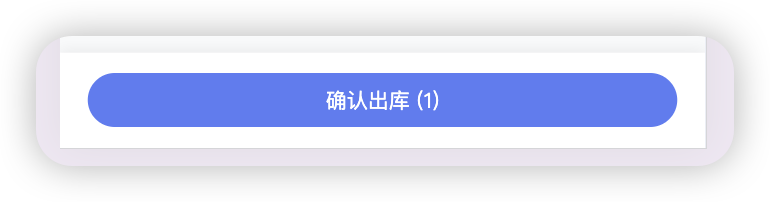
图3-7 确认出库
3.3 操作流程图
📊 流程图示(Obsidian查看):
📋 流程表格(Word/PDF导出):
| 步骤 | 操作 | 说明 | 判断点 |
|---|---|---|---|
| 1️⃣ | 进入扫码出库 | 从工作台进入 | - |
| 2️⃣ | 扫码/手动添加物料 | 扫描或搜索选择批次 | - |
| 3️⃣ | 选择出库类型 | 选择「生产领料」 | - |
| 4️⃣ | 填写关联信息 | 关联单据、领料人(可选) | - |
| 5️⃣ | 调整出库数量 | 调整每个物料的出库数量 | 是否超过可用? |
| 6️⃣ | 确认出库 | 提交出库信息 | 是否成功? |
4. 销售发货
4.1 业务说明
销售发货是指根据销售订单/发货单,将产品从仓库发出给客户的过程。
关键控制点:
- ✅ 确认销售订单/发货单状态
- ✅ 选择正确的物料批次
- ✅ 核对发货数量与订单数量
- ✅ 遵循先进先出原则(FIFO)
4.2 两种发货方式对比
App提供两种销售发货方式:
| 对比项 | 方式一:发货管理(推荐) | 方式二:扫码出库 |
|---|---|---|
| 入口 | 库存管理 → 发货管理 | 工作台 → 扫码出库 |
| 发货单关联 | ✅ 必须关联发货单 | ❌ 无发货单关联 |
| 物流信息 | ✅ 支持填写物流单号 | ❌ 不支持 |
| 发货状态跟踪 | ✅ 完整的发货→签收流程 | ❌ 仅库存扣减 |
| 批次选择 | ✅ 按发货单物料逐一选择 | 直接扫码选择 |
| 适用场景 | 正式销售发货 | 临时出库、补发等 |
💡 推荐:正常销售发货请使用「发货管理」,可完整记录物流信息和发货状态。
4.3 方式一:发货管理(推荐)
📍 入口:库存管理 → 发货管理
📋 详细说明:请参考《仓库操作员-销售发货SOP》
核心流程:
发货管理 → 选发货单 → 填物流信息 → 选批次 → 确认发货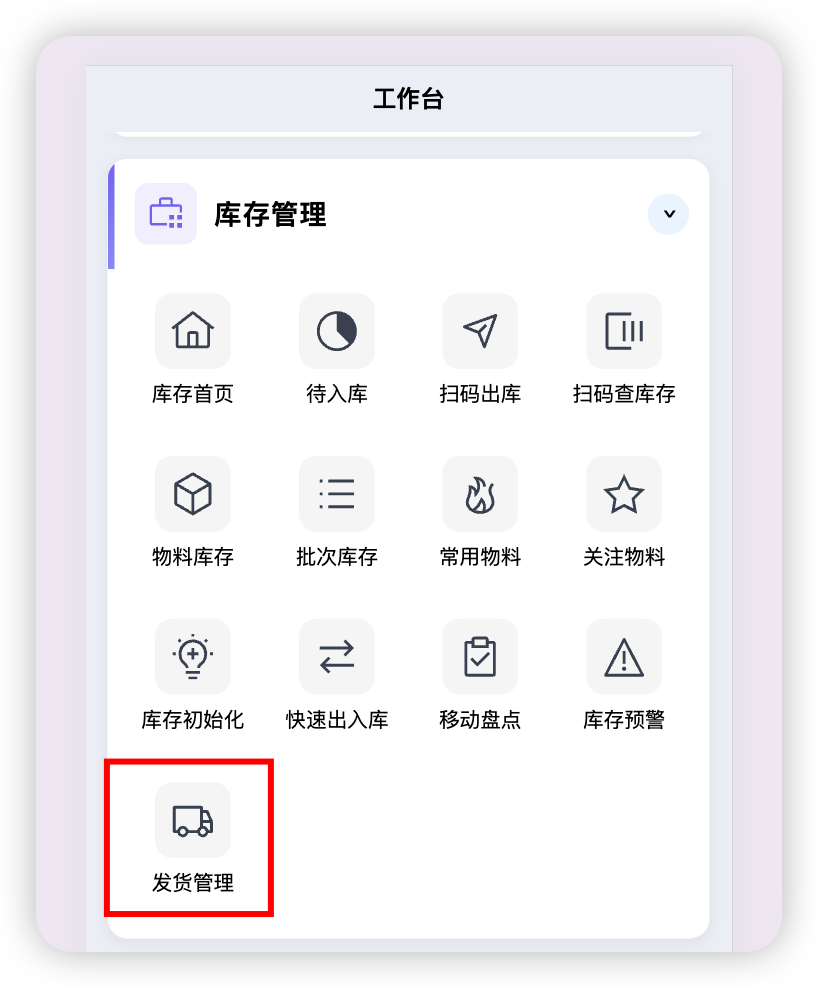
图4-1 发货管理入口
4.4 方式二:扫码出库发货
📍 入口:工作台 → 扫码出库
⚠️ 注意:此方式仅扣减库存,无发货单和物流信息关联
核心流程:
扫码出库 → 扫码/搜索批次 → 选销售发货 → 填关联单据 → 调整数量 → 确认步骤1:进入扫码出库
操作路径:
工作台 → 扫码出库
步骤2:扫码/手动添加物料批次
操作:扫描物料标签或点击「手动输入」搜索添加
💡 操作方式与「生产领料」相同,参考 3.4 节步骤2
步骤3:选择销售发货
操作:点击「出库类型」选择「销售发货」
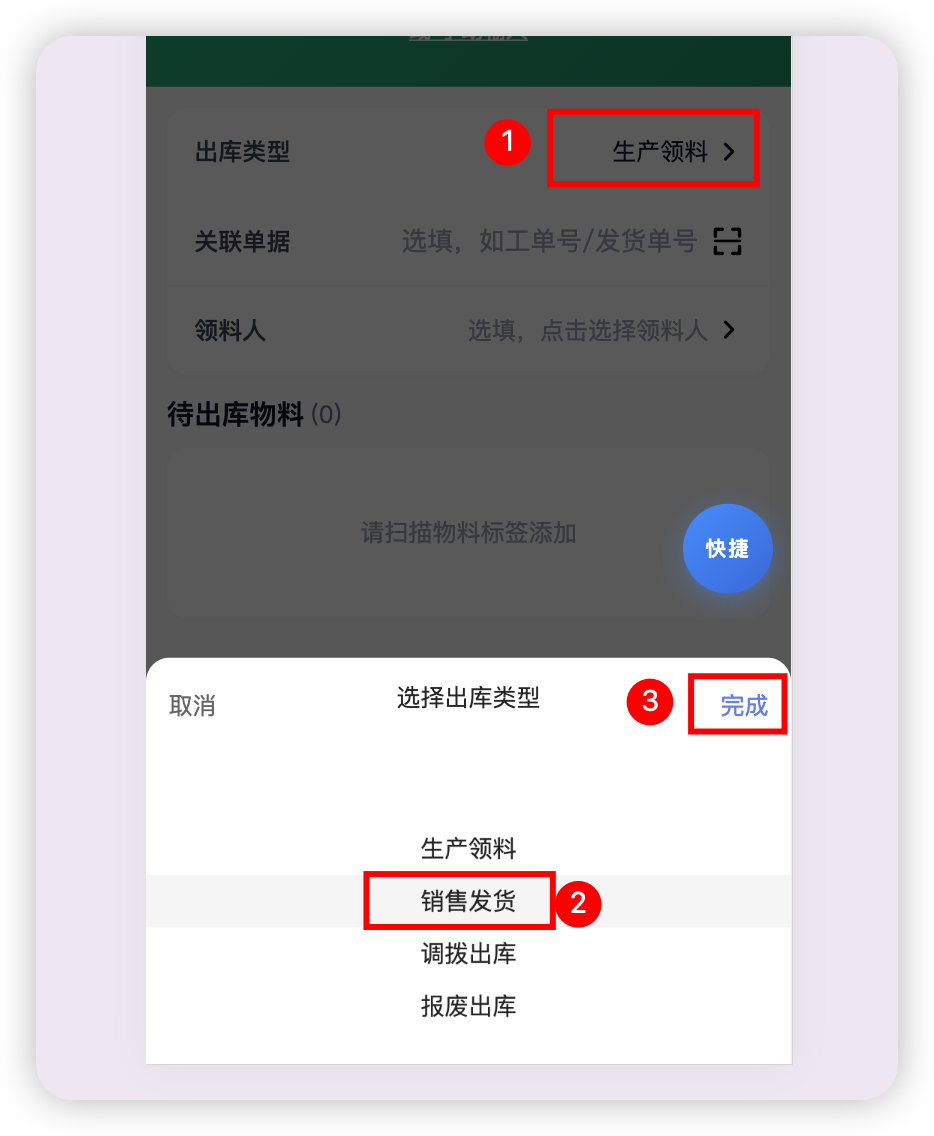
图4-2 选择出库类型-销售发货
步骤4:填写关联信息(可选)
数据说明:
| 字段 | 必填 | 格式要求 | 说明 |
|---|---|---|---|
| 关联单据 | ❌ | 文本 | 可填写销售订单号/发货单号(支持扫码) |
| 领料人 | ❌ | 选择 | 可选择发货人员 |
步骤5:调整发货数量
操作:在「待出库物料」列表中调整每个物料的发货数量
💡 数量调整方式与「生产领料」相同
步骤6:确认出库
操作:核对信息后点击「确认出库」
状态变化:
操作后:批次库存扣减,生成销售出库记录
5. 物料借用
5.1 业务说明
物料借用是指员工因工作需要临时借用仓库物料,并在使用后归还的过程。
关键控制点:
- ✅ 必须填写借用原因
- ✅ 可选填预计归还时间
- ✅ 仓管需确认借用出库
- ✅ 借用后需及时归还
5.2 借用状态说明
| 状态 | 标签颜色 | 说明 |
|---|---|---|
| 待确认出库 | 🟠 橙色 | 员工提交借用申请,等待仓管确认 |
| 借用中 | 🔵 蓝色 | 仓管已确认,物料已借出 |
| 待确认归还 | 🟡 黄色 | 员工归还物料,等待仓管确认 |
| 已归还 | 🟢 绿色 | 借用流程完成 |
| 已取消 | ⚫ 灰色 | 借用申请被取消 |
5.3 操作步骤详解
步骤1:进入物料借用
操作:打开App → 工作台 → 点击「物料借用」
步骤2:创建借用申请
操作:点击右下角「+」按钮创建新的借用申请
步骤3:选择借用批次
操作:通过扫码或搜索选择要借用的物料批次
步骤4:填写借用信息
操作:选择批次后,填写借用数量和原因
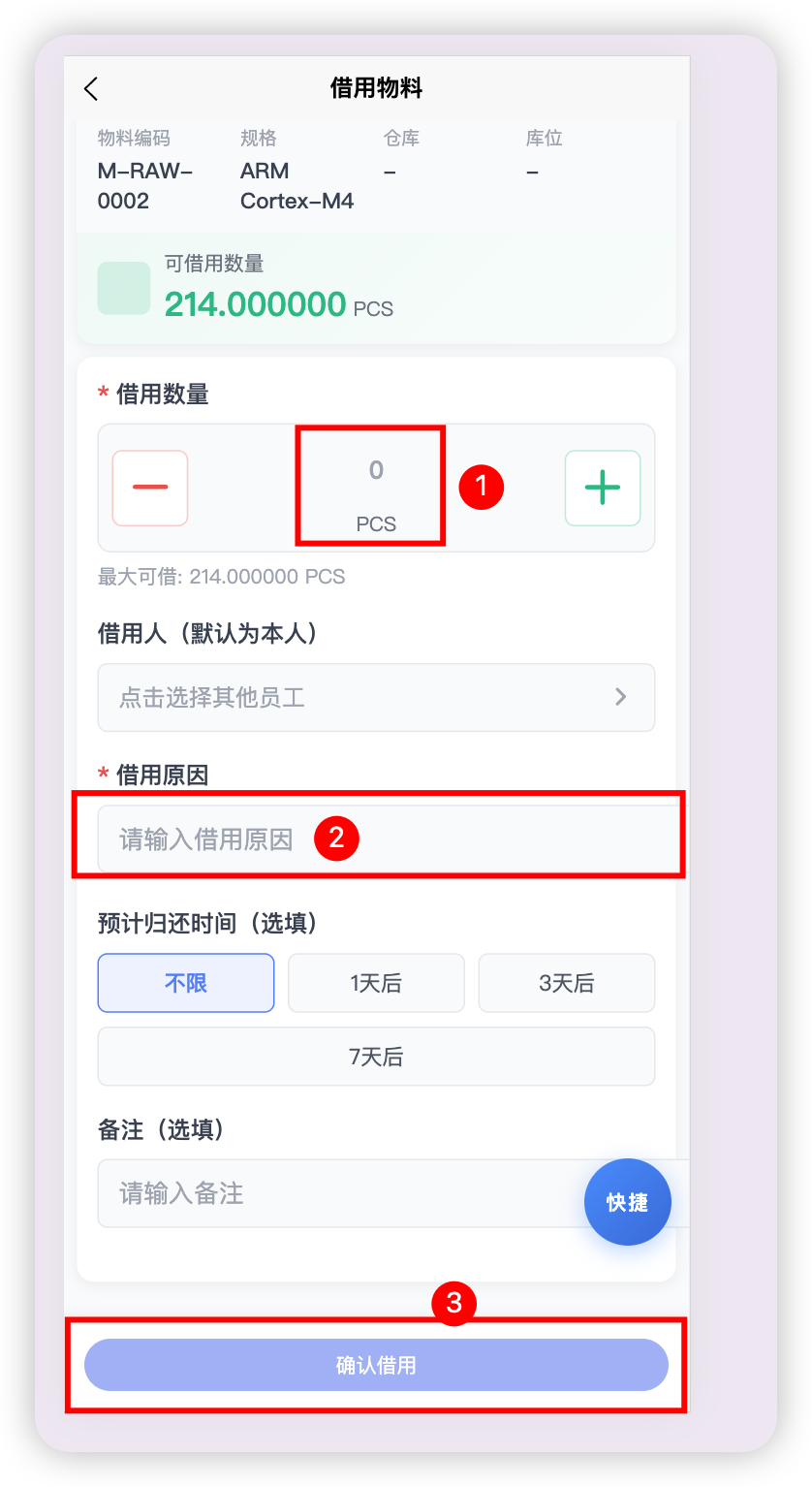
图5-1 填写借用信息
数据说明:
| 字段 | 必填 | 格式要求 | 说明 |
|---|---|---|---|
| 借用数量 | ✅ | 正整数 | 不能超过可借用数量 |
| 借用原因 | ✅ | 文本 | 必须填写借用原因 |
| 预计归还时间 | ❌ | 选择 | 可选择预计归还时间 |
| 备注 | ❌ | 文本 | 可选备注信息 |
步骤5:提交借用申请
操作:核对信息后点击「确认借用」
提交后:
- 如果操作人是仓管员且有确认权限 → 直接出库成功
- 如果操作人是普通员工 → 进入「待确认出库」状态,等待仓管确认
步骤6:仓管确认出库(仓管专用)
操作:仓管在借用列表中点击「待确认出库」的借用单,确认出库
5.4 归还操作
员工发起归还
操作:在「物料借用」中点击「待归还」的记录,发起归还
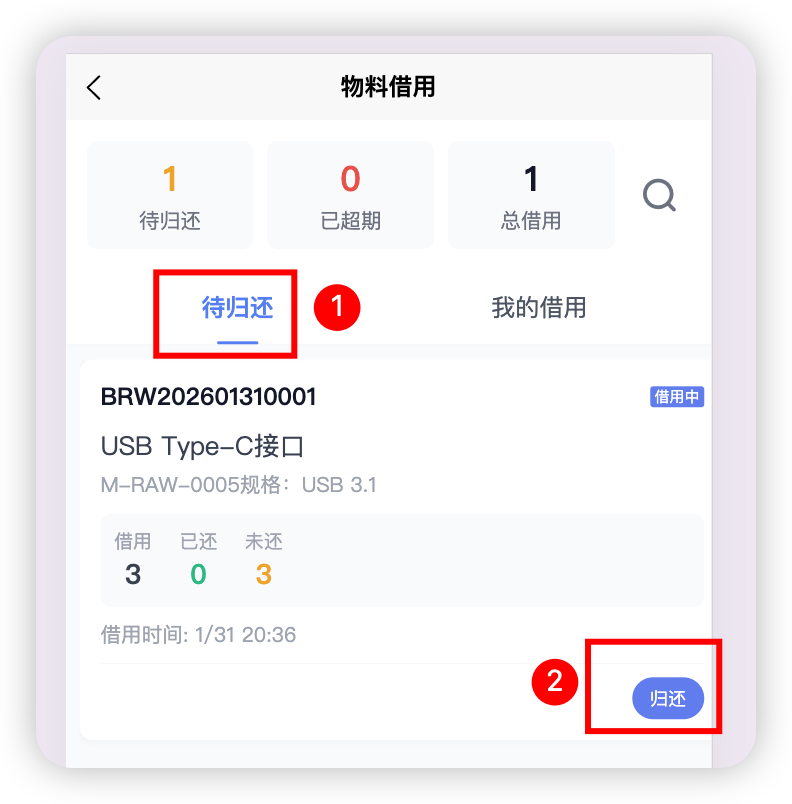
图5-2 归还物料
5.5 操作流程图
📊 流程图示(Obsidian查看):
📋 流程表格(Word/PDF导出):
| 步骤 | 操作 | 说明 | 判断点 |
|---|---|---|---|
| 1️⃣ | 进入物料借用 | 从工作台进入 | - |
| 2️⃣ | 创建借用申请 | 点击新建按钮 | - |
| 3️⃣ | 选择借用批次 | 扫码或搜索 | - |
| 4️⃣ | 填写借用信息 | 数量+原因 | - |
| 5️⃣ | 提交申请 | 提交借用申请 | 操作人角色? |
| 6️⃣ | 仓管确认 | 仓管确认出库 | 是否通过? |
| 7️⃣ | 领取物料 | 物料借出 | - |
| 8️⃣ | 发起归还 | 使用后归还 | - |
| 9️⃣ | 仓管确认归还 | 完成借用流程 | - |
6. 调拨出库
6.1 业务说明
调拨出库是指将物料从一个仓库转移到另一个仓库的过程。 ==因无业务场景,本功能已禁用==
关键控制点:
- ✅ 选择正确的源仓库和目标仓库
- ✅ 确认物料批次信息
- ✅ 输入准确的调拨数量
6.2 操作步骤详解
📌 核心流程:扫码出库 → 扫码/搜索批次 → 选「调拨出库」→ 选目标仓 → 调整数量 → 确认
步骤1:进入扫码出库并添加物料
操作:工作台 → 扫码出库 → 扫码/手动添加物料批次
步骤2:选择调拨出库
操作:点击「出库类型」选择「调拨出库」
步骤3:选择目标仓库
操作:选择调入仓库(源仓库由所选批次自动确定)

图6-1 选择目标仓库
步骤4:调整数量并确认
操作:调整调拨数量并确认出库
状态变化:
操作前:源仓库 50 PCS,目标仓库 0 PCS
操作后:源仓库 20 PCS,目标仓库 30 PCS
确认后系统自动执行:
- ✅ 源仓库库存减少
- ✅ 目标仓库库存增加
- ✅ 生成调拨流水记录
7. 快速出入库(非批次物料)
7.1 业务说明
快速出入库是专门针对非批次管理物料设计的简化出入库操作。
适用场景:
- 工具类物料(不需要批次追溯)
- 辅料(如手套、抹布等消耗品)
- 其他已设置为"非批次管理"的物料
与扫码出库的区别:
| 对比项 | 快速出入库 | 扫码出库 |
|---|---|---|
| 适用物料 | 非批次管理物料 | 批次管理物料 |
| 批次选择 | 自动使用DEFAULT批次 | 需选择具体批次 |
| 操作复杂度 | 简单(选物料→输数量) | 较复杂(选批次→输数量) |
| 追溯性 | 仅物料级别 | 可追溯到批次 |
💡 提示:如果扫码出库时提示"该物料为非批次管理物料",请使用快速出入库功能。
7.2 操作权限
| 权限代码 | 权限名称 | 说明 |
|---|---|---|
inventory:simple-io:operate | 快速出入库操作 | 执行非批次物料出入库 |
7.3 操作步骤详解
步骤1:进入快速出入库
操作路径:
工作台 → 快速出入库
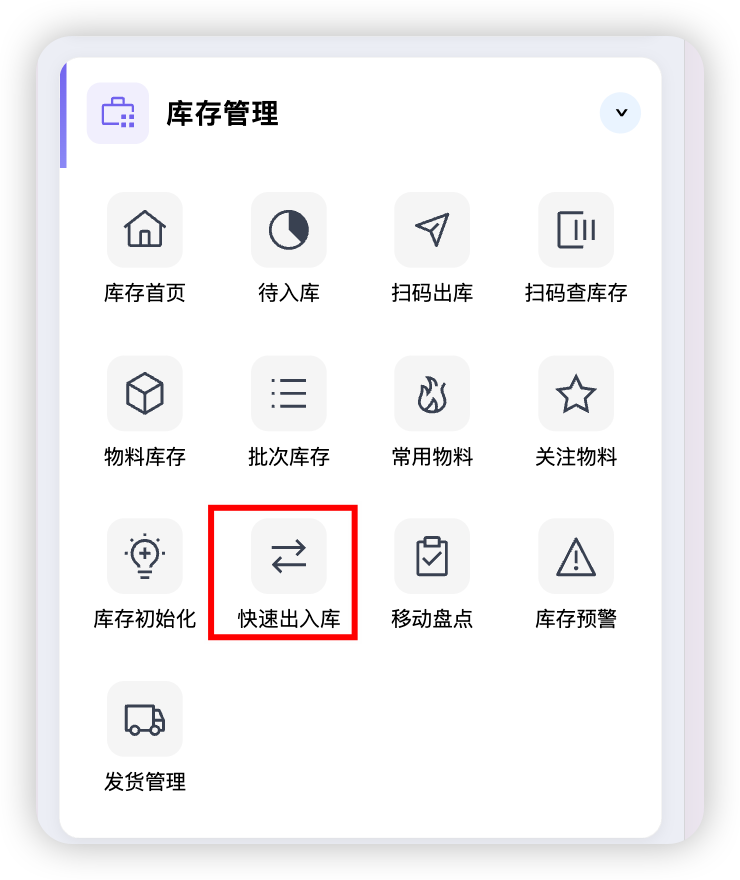
图7-1 快速出入库入口
步骤2:选择操作类型
操作:选择「出库」选项卡
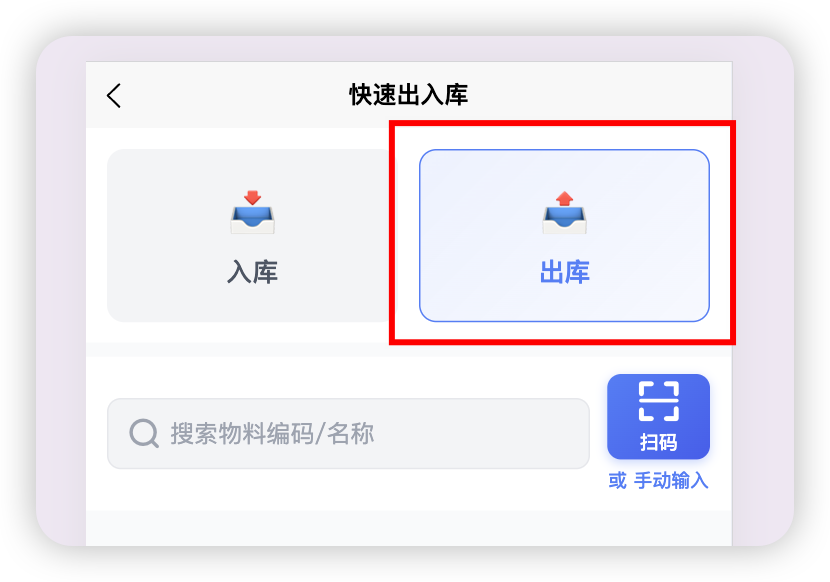
图7-2 选择出库(入库/出库切换)
步骤3:选择物料
操作:搜索或扫码选择非批次管理的物料
搜索方式:
- 输入物料编码或名称搜索
- 从搜索结果中选择目标物料
- 系统会自动显示当前库存数量
⚠️ 注意:只能选择已设置为"非批次管理"的物料
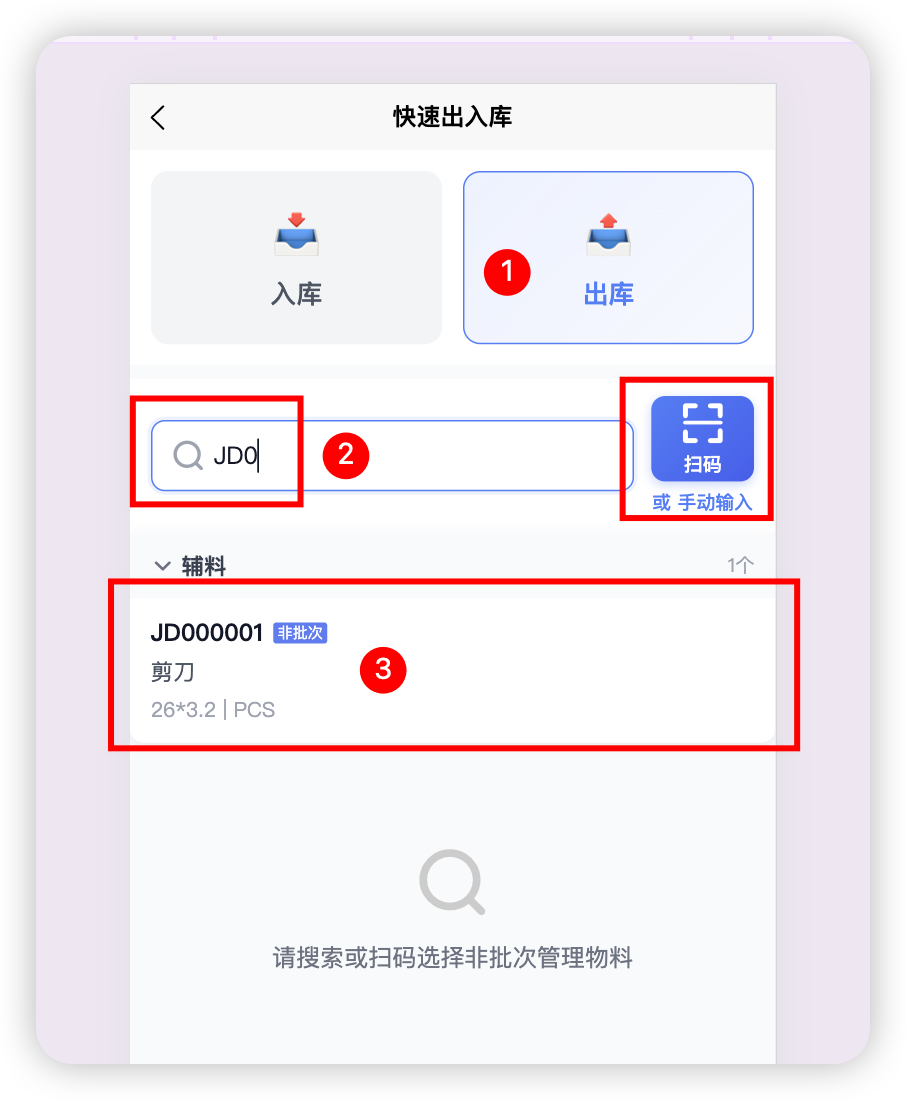
图7-3 选择物料(显示当前库存)
步骤4:填写出库信息
数据说明:
| 字段 | 必填 | 格式要求 | 说明 |
|---|---|---|---|
| 仓库 | ✅ | 选择 | 选择出库仓库 |
| 出库数量 | ✅ | 正数 | 不能超过可用库存 |
| 业务类型 | ✅ | 选择 | 生产领料/报废出库等 |
| 备注 | ❌ | 文本 | 可选备注信息 |
业务类型选项:
- 生产领料(MATERIAL_OUT)
- 报废出库(SCRAP_OUT)
- 其他出库(OTHER_OUT)
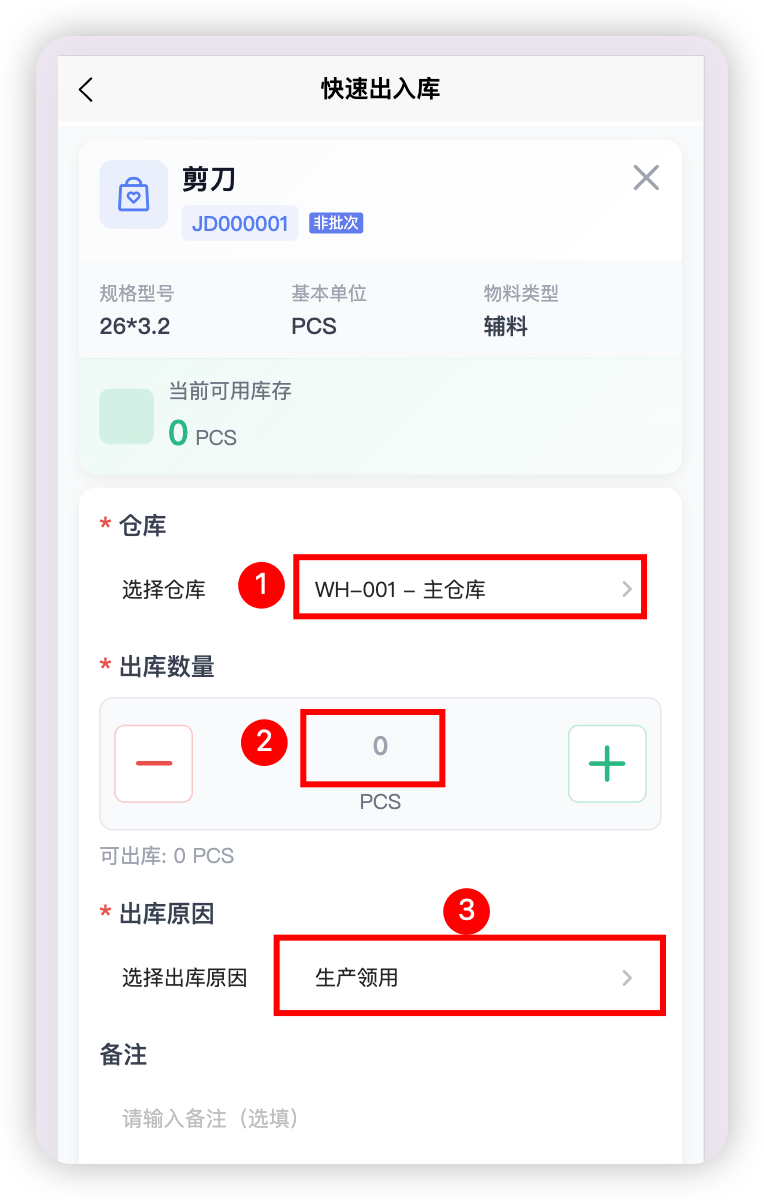
图7-4 填写出库信息
步骤5:确认出库
操作:核对信息后点击「确认出库」
状态变化:
操作前:物料库存 100 PCS
操作后:物料库存 80 PCS(扣减20)
确认后系统自动执行:
- ✅ 从DEFAULT批次扣减库存
- ✅ 生成库存流水记录
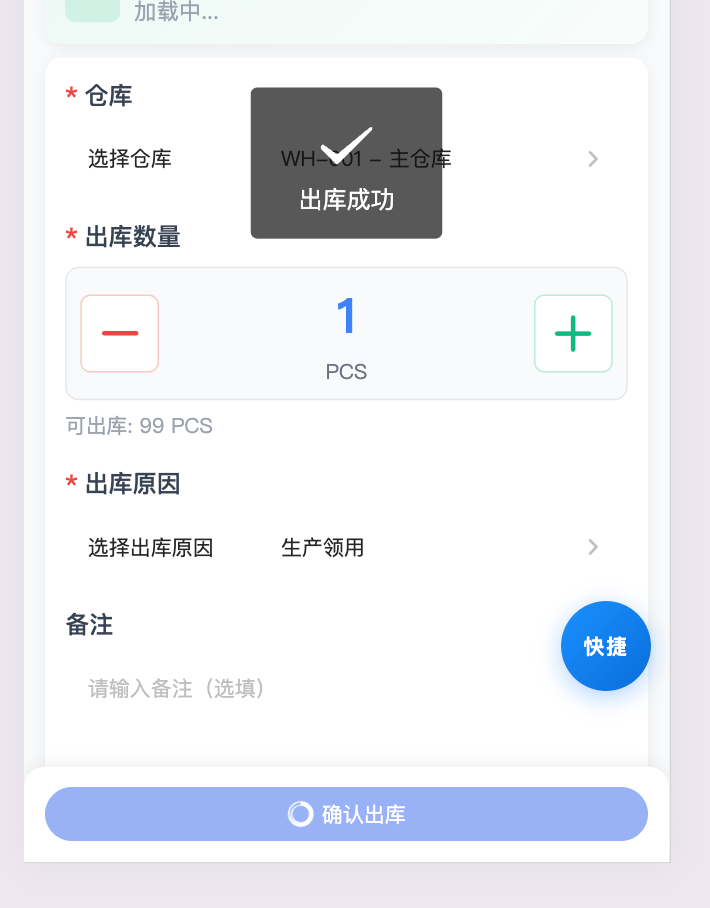
图7-5 确认出库成功
8. 常见问题解答(FAQ)
Q1: 找不到批次怎么办?
可能原因:
- 批次已出库或库存为0
- 搜索条件不正确
- 没有查看权限
解决方案:
- 检查批次是否有可用库存
- 搜索其他可用批次
- 联系管理员确认权限
Q2: 出库数量超限怎么办?
A: 出库数量不能超过批次可用数量。如果需要更多数量:
- 分批次出库(从多个批次领取)
- 等待物料入库补充库存
- 联系仓库主管协调
Q3: 借用申请被拒绝了?
可能原因:
- 借用原因不充分
- 库存不足
- 不符合借用规定
解决方案:
- 重新申请并说明详细原因
- 联系仓管了解拒绝原因
- 必要时请主管协调
Q4: 借用超时未归还怎么办?
A: 借用超时会影响您的借用记录,建议:
- 尽快发起归还操作
- 如果物料有损耗,如实填写归还数量
- 联系管理员处理差异
Q5: 报废操作可以撤销吗?
A: 报废操作不可撤销,库存永久减少。如果误操作:
- 联系管理员在Web端处理
- 可能需要通过其他入库方式补充库存
- 下次操作前请仔细核对
Q6: 调拨后库存显示不对?
可能原因:
- 系统延迟
- 需要审批
解决方案:
- 刷新页面查看最新库存
- 检查调拨记录是否成功
- 联系管理员确认
9. 术语表
| 术语 | 英文/缩写 | 说明 |
|---|---|---|
| 批次 | Batch | 同一时间入库的同种物料的集合 |
| 可用数量 | Available Quantity | 批次中可以出库的数量 |
| 锁定数量 | Locked Quantity | 已预留但未出库的数量 |
| FIFO | First In First Out | 先进先出原则 |
| 生产领料 | Material Issue | 生产领用物料出库 |
| 物料借用 | Material Borrow | 临时借用并需归还的物料 |
| 报废出库 | Scrap Out | 不良品处理出库 |
| 调拨 | Transfer | 仓库间物料转移 |
| 出库 | Outbound | 物料从仓库发出的过程 |
10. 快速参考卡
💡 可打印贴在工位,快速查阅
✅ 生产领料步骤(需溯源时,必须使用报工投料)
扫码出库 → 扫码/搜索批次 → 选「生产领料」→ 填关联单据 → 调整数量 → 确认✅ 物料借用步骤
物料借用 → 新建 → 扫码/搜索 → 输数量 → 填原因 → 提交 → 等待确认 → 领取✅ 销售发货步骤
推荐:发货管理 → 选发货单 → 填物流 → 选批次 → 确认发货
简易:扫码出库 → 扫码/搜索批次 → 选「销售发货」→ 填关联单据(手动溯源) → 调整数量 → 确认
✅ ==调拨出库步骤(已禁用)==
扫码出库 → 扫码/搜索批次 → 选「调拨出库」→ 选目标仓 → 调整数量 → 确认✅ 快速出入库步骤(非批次物料)
快速出入库 → 出库 → 搜索物料 → 选仓库 → 选业务类型 → 输数量 → 确认⚠️ 注意事项
- 优先选择入库日期较早的批次(FIFO)
- 借用后需及时归还
- 报废操作请使用「报废返工」模块
❓ 常见问题
| 问题 | 解决方案 |
|---|---|
| 找不到批次 | 检查库存或选择其他批次 |
| 数量超限 | 调整数量或分批次出库 |
📞 求助热线
BayesMES团队 📞15078509094 💬微信:ysfllxcn
文档编号: BayesMES-SOP-WAREHOUSE-003-V1.8
11. 版本记录
| 版本 | 日期 | 修改内容 | 修改原因 | 修改人 | 审核人 |
|---|---|---|---|---|---|
| V1.0 | 2026-01-29 | 初始版本 | 新建 | BayesMES团队 | ysfl |
| V1.1 | 2026-01-29 | 按SKILL.md标准优化 | 符合标准 | BayesMES团队 | ysfl |
| V1.2 | 2026-01-30 | 清理开发者视角内容 | 规范文档 | BayesMES团队 | ysfl |
| V1.3 | 2026-01-30 | 补充报工投料流程 | 完善两种领料方式对比 | BayesMES团队 | ysfl |
| V1.4 | 2026-01-30 | 移除ASCII界面图 | 替换为图片占位符 | BayesMES团队 | ysfl |
| V1.5 | 2026-01-31 | 新增快速出入库章节 | 补充非批次物料操作 | BayesMES团队 | ysfl |
| V1.6 | 2026-01-31 | 修正出库流程 | 移除报废(独立模块),新增销售发货 | BayesMES团队 | ysfl |
| V1.7 | 2026-02-01 | 完善销售发货 | 新增发货管理入口说明和两种方式对比 | BayesMES团队 | ysfl |
| V1.8 | 2026-02-01 | 修正扫码出库流程 | 纠正流程顺序:先扫码添加物料→再选出库类型→填信息→确认 | BayesMES团队 | ysfl |
技术支持: 如有问题请联系BayesMES团队(📞15078509094 💬微信:ysfllxcn)
文档维护: BayesMES 实施团队