
主题
仓库操作员-销售发货SOP
文档编号: BayesMES-SOP-WAREHOUSE-004-V1.5
文档版本: V1.5
适用系统: BayesMES 制造执行系统
适用角色: 仓库操作员、仓管员
适用终端: App端
角色类型: 一线操作员
最后更新: 2026-02-01
下次评审: 2026-08-02
文档状态: 已发布
编制人: BayesMES团队
审核人: ysfl
批准人: ysfl
📋 目录
🎯 5分钟快速上手
💡 本章节供快速了解,详细步骤请看第2-6章
你的角色定位
| 销售部门 | → | 仓库(你) | → | 销售部门 |
|---|---|---|---|---|
| 创建发货单 | 执行发货 | 确认签收 |
⚠️ 重要:发货单由销售部门创建,你负责接收任务 → 备货 → 确认发货
销售发货核心流程
| 1️⃣ 查看任务 | → | 2️⃣ 备货拣货 | → | 3️⃣ 填物流 | → | 4️⃣ 扫码选批次 | → | 5️⃣ 确认发货 |
|---|
完整操作步骤:
| 阶段 | 步骤 | 操作 |
|---|---|---|
| 接收任务 | 1️⃣ | App → 库存管理 → 发货管理 → 查看待发货列表 |
| 备货准备 | 2️⃣ | 查看发货单详情 → 确认物料/数量/批次 |
| 3️⃣ | 根据批次信息到库位拣货 | |
| 确认发货 | 4️⃣ | 点击「确认发货」→ 选发货方式 |
| 5️⃣ | 核对/填写物流信息(销售可能已填,可修改) | |
| 6️⃣ | 扫码选择发货批次(扫描批次条码) | |
| 7️⃣ | 设置实际发货数量 → 确认发货 ✅ |
扫码选择批次要点
- 扫码选择:点击「扫码选择」按钮 → 扫描批次条码 → 自动验证填充
- FIFO原则:优先扫描入库日期较早的批次
- 自动验证:系统自动验证批次有效性和库存数量
- 更换批次:点击「清除」按钮后重新扫码
- H5降级:浏览器环境支持手动输入批次号
1. 文档说明
1.1 适用范围
本SOP适用于仓库操作员在App端配合销售部门执行发货出库操作。
⚠️ 重要说明:发货单由销售部门在Web端创建,仓库操作员负责备货、拣货、确认发货环节。
| 业务类型 | 业务代码 | 说明 | 系统入口 |
|---|---|---|---|
| 销售发货 | SALES_OUT | 销售订单成品发货出库 | 库存管理 → 发货管理 |
1.2 业务角色分工
| 角色 | 职责 | 操作终端 | 主要操作 |
|---|---|---|---|
| 销售人员/发货协调员 | 创建发货单、确认签收 | Web端或App端 | 销售订单 → 生成发货单 → 确认签收 |
| 仓库操作员 | 执行发货 | App端 | 接收任务 → 备货 → 确认发货 |
| 客户 | 签收货物 | - | 线下签收,反馈给销售 |
1.3 协作流程说明
发货单流转路径:
| 步骤 | 角色 | 操作 | 系统状态 | 备注 |
|---|---|---|---|---|
| ① | 销售部门(Web端) | 创建发货单 | → 待发货 | - |
| ② | 仓库(App端) | 接收发货任务 | 待发货 | - |
| ③ | 仓库(App端) | 备货/拣货 | 待发货 | - |
| ④ | 仓库(App端) | 确认发货 | → 已发货 | 仓库职责到此结束 |
| ⑤ | 销售部门/发货协调(Web端或App端) | 确认签收 | → 已签收 | 收到客户签收反馈后操作 |
💡 说明:仓库操作员的职责到第④步确认发货为止。客户签收后,由销售人员或发货协调人员在 Web 端或 App 端执行「确认签收」操作更新发货单状态。
仓库接收任务方式:
- 📱 进入App「发货管理」查看待发货列表
- 🔔 系统推送发货任务通知(如已配置)
- 📋 主管分配发货任务
1.4 操作权限
| 权限代码 | 权限名称 | 说明 |
|---|---|---|
shipment:shipment:view | 查看发货单 | 进入发货管理功能 |
shipment:shipment:ship | 执行发货操作 | 确认发货出库 |
inventory:batch:view | 查看库存批次 | 选择发货批次 |
⚠️ 权限说明:如无法进入相关功能,请联系管理员配置权限。
1.5 发货流程总览
📊 流程图示(Obsidian查看):
📋 流程表格(Word/PDF导出):
| 步骤 | 操作 | 说明 | 产出 |
|---|---|---|---|
| 1️⃣ | 查看发货单 | 进入发货管理 | - |
| 2️⃣ | 选择发货单 | 选择待发货状态的单据 | - |
| 3️⃣ | 选择发货方式 | 快递/物流/自提 | - |
| 4️⃣ | 填写物流信息 | 快递公司、物流单号 | - |
| 5️⃣ | 扫码选择批次 | 扫描批次条码自动匹配 | - |
| 6️⃣ | 设置发货数量 | 设置实际发货数量 | - |
| 7️⃣ | 确认发货 | 提交发货信息 | 库存扣减、状态更新 |
1.6 发货单状态说明
| 状态 | 标签颜色 | 说明 | 仓库可操作 | 操作人 |
|---|---|---|---|---|
| 待发货 | 🟠 橙色 | 等待仓库发货 | ✅ | 仓库操作员 |
| 已发货 | 🔵 蓝色 | 已完成发货,等待签收 | ❌ | - |
| 已签收 | 🟢 绿色 | 客户已签收 | ❌ | 销售人员确认 |
| 已取消 | ⚫ 灰色 | 发货单已取消 | ❌ | 销售人员 |
2. 接收发货任务
2.1 任务来源
仓库操作员的发货任务来源于销售部门创建的发货单:
| 来源 | 说明 | 触发条件 |
|---|---|---|
| 销售订单发货 | 销售人员根据销售订单创建发货单 | 销售订单审批通过 |
| 生产完工发货 | 生产完成后安排成品发货 | 工单完工入库后 |
| 紧急补货发货 | 客户紧急需求的补货发货 | 客户申请 |
2.2 查看待处理任务
操作路径:App → 库存管理 → 发货管理
进入后可看到:
- 📊 统计卡片:显示待发货、已发货、已签收数量
- 📋 任务列表:默认显示「待发货」状态的发货单
- 🔍 筛选功能:可按状态、日期筛选
💡 建议:每天上班先查看待发货列表,了解当日发货任务量。
3. 备货与拣货
3.1 备货准备
收到发货任务后,在确认发货前需完成备货准备:
备货检查清单:
| 序号 | 检查项 | 说明 |
|---|---|---|
| 1️⃣ | 查看发货单详情 | 确认物料品种、数量 |
| 2️⃣ | 检查库存批次 | 确认有足够的可用批次 |
| 3️⃣ | 确认库位位置 | 根据批次信息找到物料位置 |
| 4️⃣ | 实物拣货 | 从库位拣出对应数量的物料 |
| 5️⃣ | 核对包装 | 检查包装完好,贴好标签 |
3.2 拣货要点
FIFO原则(先进先出):
- 优先选择入库日期较早的批次
- 确保物料在保质期内
- 系统会按入库时间排序显示批次
批次选择建议:
| 情况 | 建议操作 |
|---|---|
| 单批次足够 | 直接选择该批次 |
| 需要多批次 | 分次确认发货,或联系主管 |
| 批次库存不足 | 联系仓管确认,或选择其他批次 |
| 批次被冻结 | 联系质量部门确认 |
3.3 特殊情况处理
| 情况 | 处理方式 | 联系人 |
|---|---|---|
| 库存不足 | 通知销售调整发货数量或等待补货 | 销售人员 |
| 物料质量问题 | 暂停发货,申请质量检验 | 质量部门 |
| 包装破损 | 更换包装或通知销售 | 仓库主管 |
| 批次冻结 | 确认冻结原因,必要时选择其他批次 | 质量部门 |
4. 功能入口与导航
4.1 发货管理入口
App端操作路径:库存管理 → 发货管理

图4-1 App 库存管理首页中的发货管理入口
5. 发货单查看
5.1 发货单列表
操作:进入后查看发货单列表,顶部显示统计卡片
操作提示:
- 点击统计卡片可快速筛选对应状态
- 点击顶部Tab可切换查看不同状态
- 下拉刷新获取最新发货单
- 点击发货单卡片进入发货详情
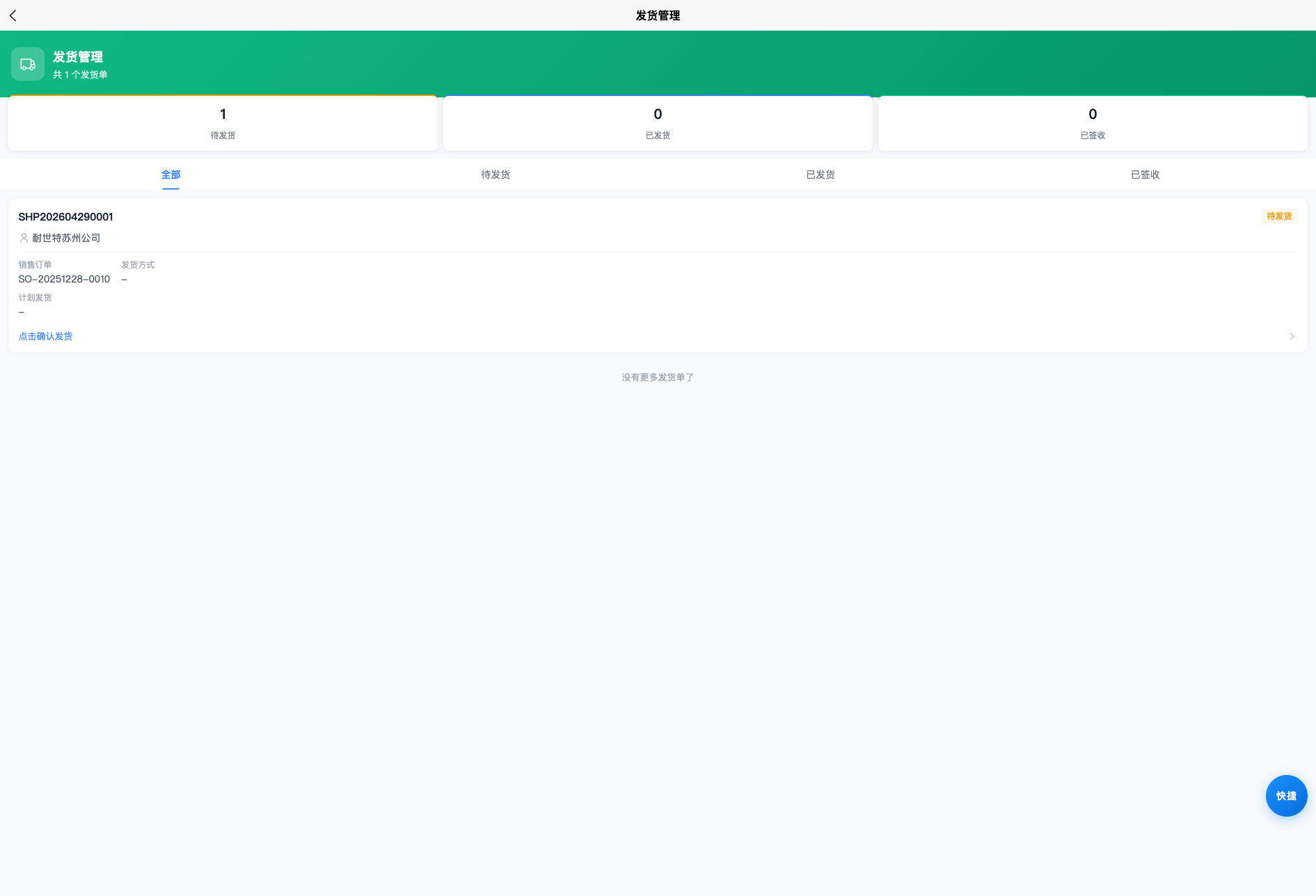
图5-1 发货管理列表:显示待发货单、销售订单号和确认发货入口
5.2 查看发货单详情
操作:点击发货单卡片进入详情页
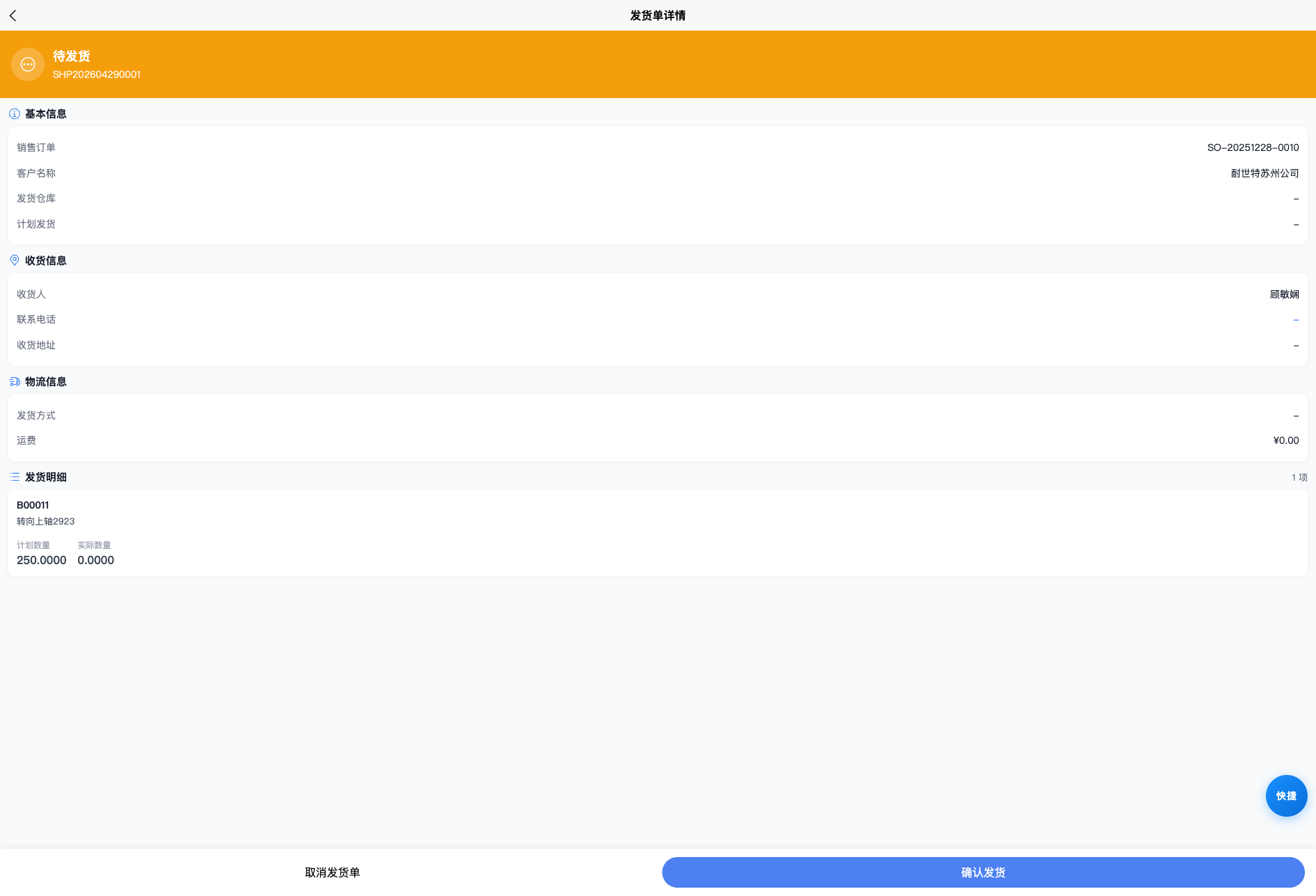
图5-2 待发货详情页:仓库执行前核对发货单与收货信息
6. 确认发货
6.1 业务说明
确认发货是指仓库操作员为发货单中的每个物料选择发货批次、设置实际发货数量、填写物流信息,然后执行发货出库的过程。
关键控制点:
- ✅ 为每个物料选择发货批次
- ✅ 确认实际发货数量
- ✅ 填写完整物流信息
- ✅ 发货数量不能超过计划数量
6.2 操作步骤详解
步骤1:进入确认发货页面
操作:在发货单详情页点击「确认发货」按钮
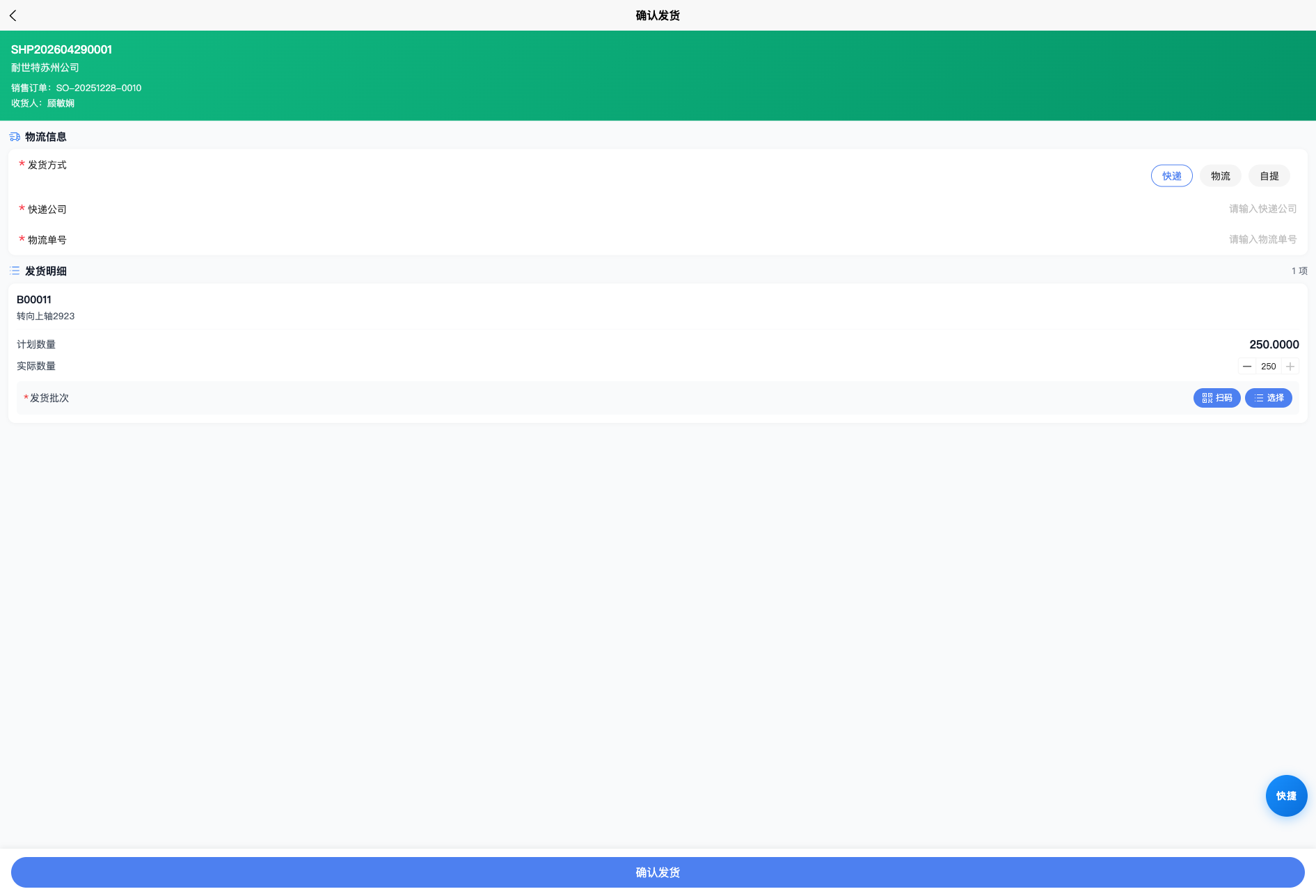
图6-1 确认发货页面:仓库侧填写物流信息、扫码或选择发货批次并确认发货
步骤2:填写物流信息
操作:选择发货方式,如非自提需填写物流信息
发货方式说明:
| 发货方式 | 代码 | 说明 | 必填信息 |
|---|---|---|---|
| 快递 | EXPRESS | 快递公司配送 | 快递公司、物流单号 |
| 物流 | LOGISTICS | 物流公司配送 | 快递公司、物流单号 |
| 自提 | SELF_PICKUP | 客户自行提货 | 无 |
💡 提示:选择「自提」时无需填写快递公司和物流单号。
物流信息填写说明:
| 情况 | 说明 | 操作 |
|---|---|---|
| 销售已填写 | 创建发货单时销售人员已填写快递公司和单号 | 直接使用,必要时可修改 |
| 销售未填写 | 发货单未包含物流信息 | 仓库操作员在此处填写 |
⚠️ 注意:物流信息可在Web端创建发货单时由销售人员填写,也可在App端确认发货时由仓库操作员填写。如销售已填写,系统会自动带入,仓库操作员核对后可直接使用或修改。
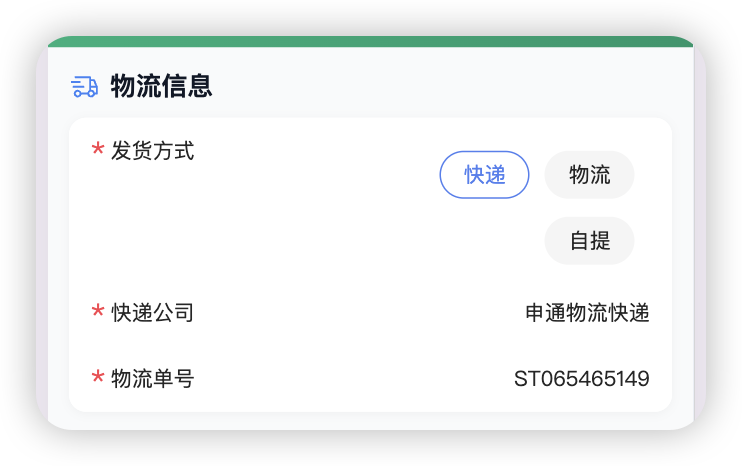
图6-1 填写物流信息
步骤3:扫码选择发货批次
操作:为每个物料扫码选择发货批次
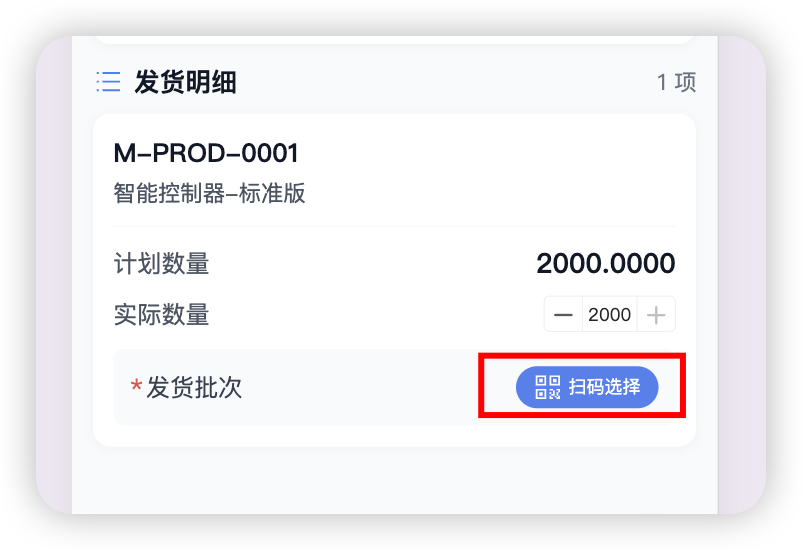
图6-2 发货明细
扫码选择流程:
| 步骤 | 操作 | 说明 | |
|---|---|---|---|
| 1️⃣ | 点击「扫码选择」按钮 | 系统先加载该物料的可用批次 | |
| 2️⃣ | 扫描批次条码/二维码 | App原生扫码,H5支持手动输入 | |
| 3️⃣ | 系统自动验证 | 验证批次是否存在、是否有库存 | |
| 4️⃣ | 批次信息自动填充 | 批次号和可用数量自动显示 |
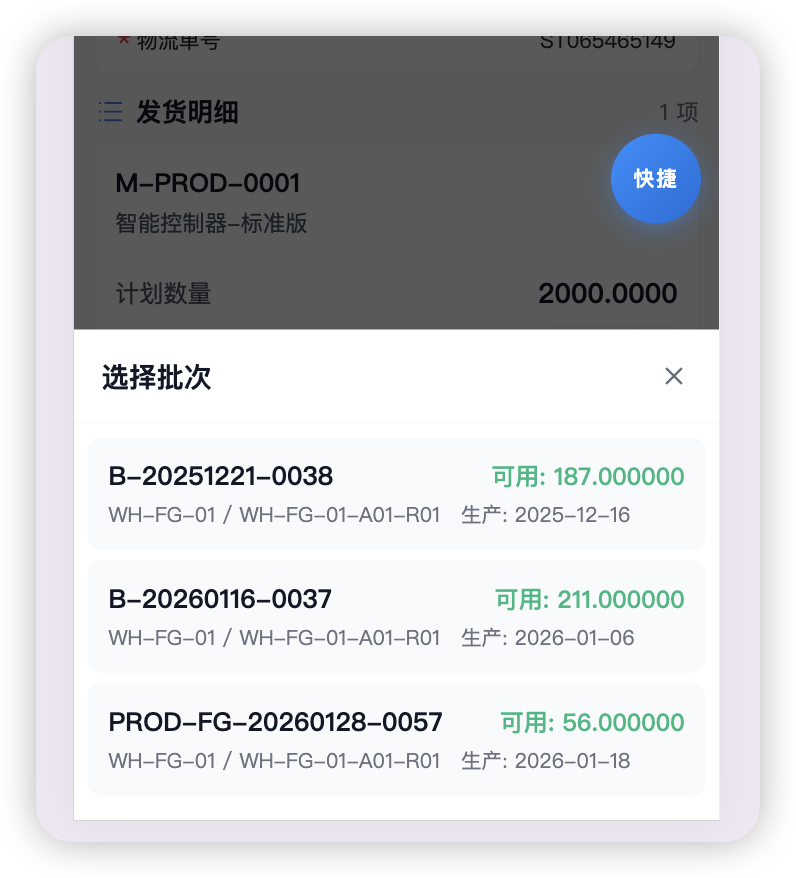
图6-3 扫码/选择批次
扫码后系统自动处理:
- ✅ 自动在可用批次列表中查找匹配
- ✅ 验证批次是否存在、是否有库存
- ✅ 如果发货数量超过可用数量,自动调整为可用数量
- ✅ 批次号和可用数量自动填入
系统自动检查项:
| 检查项 | 说明 | 不通过时提示 |
|---|---|---|
| 发货数量 | 必须大于0 | 发货数量必须大于0 |
| 批次冻结状态 | 冻结批次无法发货 | 批次 XXX 已被冻结,无法发货。请联系仓库管理员处理 |
| 质量状态 | 只有合格品才能发货 | 批次 XXX 质量状态为「待检」,只有合格品才能发货 |
| 库存数量 | 可用数量需足够 | 物料 M001 批次 XXX 库存不足,可用数量:10,需求数量:20 |
| 批次存在性 | 批次必须存在 | 物料 M001 的批次 XXX 不存在 |
💡 非批次管理物料:系统自动使用 DEFAULT 批次,无需手动选择。
更换批次:点击已选批次旁的「x」按钮,然后重新扫码
💡 H5环境:如使用浏览器访问,点击扫码后会弹出手动输入框,手动输入批次号即可。
步骤5:确认发货
操作:核对所有信息后点击「确认发货」
状态变化:
操作前:发货单状态 待发货
操作后:发货单状态 已发货
确认后系统自动执行:
- ✅ 扣减批次库存
- ✅ 生成销售出库流水
- ✅ 更新发货单状态为「已发货」
- ✅ 记录实际发货时间
- ✅ 发送发货通知给客户(如配置)

图6-4 确认发货
步骤6:发货成功
操作:发货成功后显示成功提示
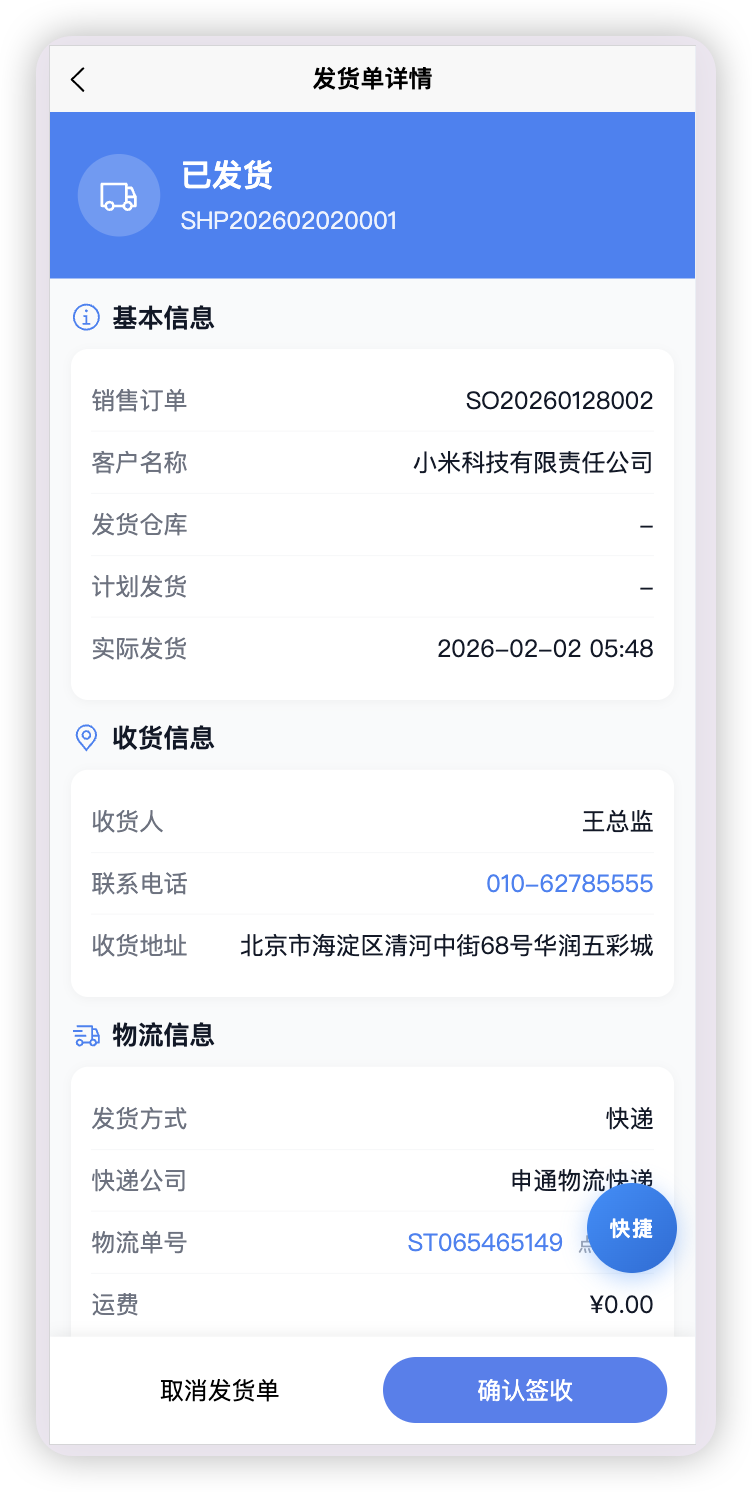
图6-5 发货成功
6.3 操作流程图
📊 流程图示(Obsidian查看):
📋 流程表格(Word/PDF导出):
| 步骤 | 操作 | 说明 | 判断点 |
|---|---|---|---|
| 1️⃣ | 进入发货管理 | 从工作台进入 | - |
| 2️⃣ | 选择发货单 | 选择待发货状态 | - |
| 3️⃣ | 选择发货方式 | 快递/物流/自提 | 是否自提? |
| 4️⃣ | 填写物流信息 | 快递公司、物流单号 | - |
| 5️⃣ | 扫码选择批次 | 扫描批次条码 | 所有物料已选? |
| 6️⃣ | 设置发货数量 | 设置实际发货数量 | - |
| 7️⃣ | 确认发货 | 提交发货信息 | 是否成功? |
7. 常见问题解答(FAQ)
Q1: 找不到发货单怎么办?
可能原因:
- 发货单未创建或已完成
- 筛选条件不正确
- 没有查看权限
解决方案:
- 确认发货单状态是否为「待发货」
- 清除筛选条件查看所有发货单
- 联系销售确认订单状态
- 联系管理员确认权限
Q2: 没有可用批次怎么办?
可能原因:
- 库存不足
- 物料未入库
- 批次被冻结
- 批次质量状态不合格
解决方案:
- 联系仓管确认库存情况
- 等待物料入库后再发货
- 联系管理员确认批次状态
- 必要时申请调拨物料
Q2-1: 提示"批次已被冻结"怎么办?
原因:该批次因质量问题或其他原因被管理员冻结,暂时无法出库。
解决方案:
- 联系仓库管理员了解冻结原因
- 等待管理员解冻后重新发货
- 选择其他未冻结的批次发货
Q2-2: 提示"质量状态为待检"怎么办?
原因:该批次尚未完成质量检验,只有「合格」状态的批次才能发货。
解决方案:
- 联系质量部门加快检验
- 等待检验合格后再发货
- 选择其他已合格的批次发货
Q3: 发货数量可以超过计划数量吗?
A: 不可以。系统限制发货数量不能超过计划数量。如果需要发送更多数量:
- 联系销售修改销售订单
- 重新生成发货单
- 或者分次发货
Q4: 填错物流单号怎么办?
A: 发货后无法在App端修改。解决方法:
- 联系管理员在Web端修正物流信息
- 及时通知客户正确的物流单号
Q5: 发货失败提示库存不足?
可能原因:
- 选择的批次可用数量不足
- 库存被其他操作占用
解决方案:
- 选择其他有足够库存的批次
- 等待库存释放后重试
- 联系仓管协调库存
Q6: 自提发货需要填写什么信息?
A: 自提发货无需填写快递公司和物流单号,只需:
- 选择发货方式为「自提」
- 选择发货批次
- 确认发货数量
- 点击确认发货即可
8. 术语表
| 术语 | 英文/缩写 | 说明 |
|---|---|---|
| 发货单 | Shipment | 销售订单对应的发货单据 |
| 销售订单 | Sales Order (SO) | 客户的购买订单 |
| 发货方式 | Shipping Method | 快递/物流/自提 |
| 物流单号 | Tracking Number | 快递公司的运单号码 |
| 批次 | Batch | 物料的库存批次 |
| 可用数量 | Available Quantity | 批次中可以发货的数量 |
| 计划数量 | Planned Quantity | 发货单计划发货的数量 |
| 实际数量 | Actual Quantity | 本次实际发货的数量 |
| 签收 | Sign Receipt | 客户确认收到货物 |
9. 快速参考卡
💡 可打印贴在工位,快速查阅
📋 销售发货 快速参考卡
✅ 完整发货流程
| 1️⃣ 查看任务 | → | 2️⃣ 备货拣货 | → | 3️⃣ 填物流 | → | 4️⃣ 扫码选批次 | → | 5️⃣ 确认发货 |
|---|
✅ 物流信息要点
| 发货方式 | 快递公司 | 物流单号 | 备注 |
|---|---|---|---|
| 快递 | 必填 | 必填 | 销售可能已填,核对即可 |
| 物流 | 必填 | 必填 | 销售可能已填,核对即可 |
| 自提 | 不填 | 不填 | - |
⚠️ 注意事项
- 先拣后发:完成实物拣货后再系统确认
- FIFO原则:优先选择入库日期较早的批次
- 发货数量不能超过计划数量
- 核对物流信息后再确认发货
- 批次状态:冻结批次和待检批次无法发货
❓ 常见问题
| 问题 | 解决方案 |
|---|---|
| 没有可用批次 | 联系仓管确认库存 |
| 批次被冻结 | 联系管理员解冻或选其他批次 |
| 质量状态待检 | 联系质量部门或选已合格批次 |
| 填错物流单号 | 联系管理员在Web端修正 |
📞 求助热线:BayesMES团队(15078509094,微信:ysfllxcn)
文档编号: BayesMES-SOP-WAREHOUSE-004-V1.5
10. 版本记录
| 版本 | 日期 | 修改内容 | 修改原因 | 修改人 | 审核人 |
|---|---|---|---|---|---|
| V1.0 | 2025-12-28 | 初始版本 | 新建 | BayesMES团队 | ysfl |
| V1.1 | 2026-01-10 | 按SKILL.md标准优化 | 符合标准 | BayesMES团队 | ysfl |
| V1.2 | 2026-01-25 | 清理开发者视角内容 | 规范文档 | BayesMES团队 | ysfl |
| V1.3 | 2026-01-28 | 新增仓库配合章节(接收任务、备货拣货) | 完善业务流程 | BayesMES团队 | ysfl |
| V1.4 | 2026-01-29 | 批次选择改为扫码方式,更新相关操作说明 | 功能变更 | BayesMES团队 | ysfl |
| V1.5 | 2026-02-01 | 新增批次冻结/质量状态检查说明和FAQ | 功能增强 | BayesMES团队 | ysfl |
技术支持: 如有问题请联系BayesMES团队(📞15078509094 💬微信:ysfllxcn)
文档维护: BayesMES 实施团队