
主题
仓库操作员-收货入库SOP
文档编号: BayesMES-SOP-WAREHOUSE-002-V1.6
文档版本: V1.6
适用系统: BayesMES 制造执行系统
适用角色: 仓库操作员、仓管员
适用终端: App端
角色类型: 一线操作员
最后更新: 2026-02-02
下次评审: 2026-07-31
文档状态: 已发布
编制人: BayesMES团队
审核人: ysfl
批准人: ysfl
📋 目录
🎯 5分钟快速上手
💡 本章节供快速了解,详细步骤请看第3、4章
采购收货核心流程
工作台 → 采购收货 → 选订单 → 选仓库/库位 → 输数量 → 确认 → 打印标签最简操作步骤:
- 打开App → 点击「采购收货」
- 选择待收货的采购订单
- 选择收货仓库和库位
- 输入实际收货数量
- 点击「确认收货」
- 打印物料标签,贴到物料上 ✅
生产入库核心流程
⚠️ 重要:生产入库不是手工录入,而是确认生产报工产出的入库!
生产报工完成 → 工作台 → 待入库 → 选成品/半成品 → 选仓库库位 → 确认入库 → 打印标签最简操作步骤:
- 生产人员完成报工(系统自动生成待入库记录)
- 打开App → 点击「待入库」
- 选择待入库的成品/半成品记录
- 选择入库仓库和库位
- 点击「确认入库」
- 入库成功后打印物料标签 ✅
📋 前置条件:生产报工已完成,工单有合格数量待入库
1. 文档说明
1.1 适用范围
本SOP适用于仓库操作员在App端进行收货入库操作,包括:
| 业务类型 | 说明 | 系统入口 | 入库方式 |
|---|---|---|---|
| 采购收货 | 采购订单到货后的收货入库操作 | 工作台 → 采购收货 | 收货即入库 |
| 生产入库 | 生产报工后成品/半成品确认入库 | 工作台 → 库存管理 → 待入库 | 需确认入库 |
1.2 操作权限
⚠️ 如无法进入相关功能,请联系管理员配置权限。权限配置详见《仓库管理员配置管理SOP》第2章。
1.3 业务流程总览
📊 流程图示(Obsidian查看):
📋 流程表格(Word/PDF导出):
| 步骤 | 采购收货 | 生产入库 | 产出 |
|---|---|---|---|
| 1️⃣ | 选择待收货订单 | 进入待入库列表 | - |
| 2️⃣ | 选择仓库库位 | 筛选半成品/成品 | - |
| 3️⃣ | 输入收货数量 | 选择待入库记录 | - |
| 4️⃣ | 确认收货 | 选择仓库库位 | - |
| 5️⃣ | 打印物料标签 | 确认入库 | 库存增加 |
| 6️⃣ | - | 打印物料标签 | 物料标签 |
2. 功能入口与导航
2.1 采购收货入口
App端操作路径:
工作台 → 采购收货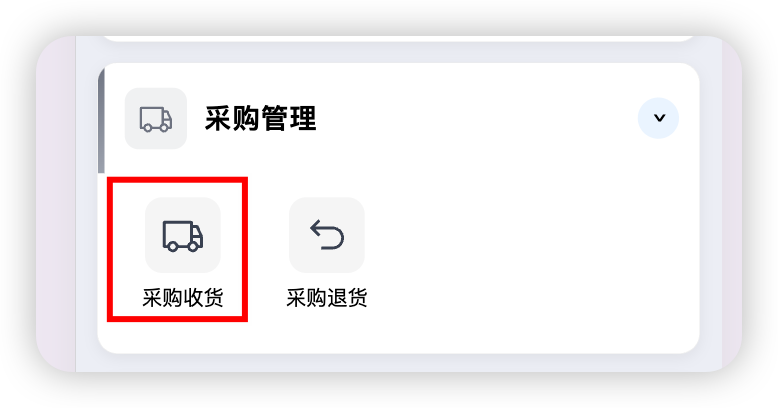
图2-1 工作台-采购收货入口
2.2 生产入库入口
App端操作路径:
工作台 → 库存管理 → 待入库⚠️ 重要说明:生产入库不是手工录入,而是确认生产报工后自动生成的待入库记录!
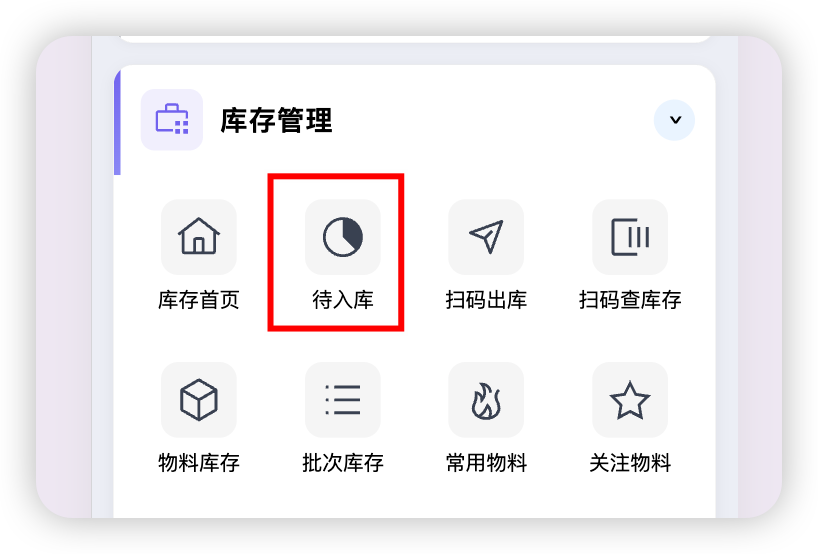
图2-2 工作台-待入库入口
待入库页面结构:
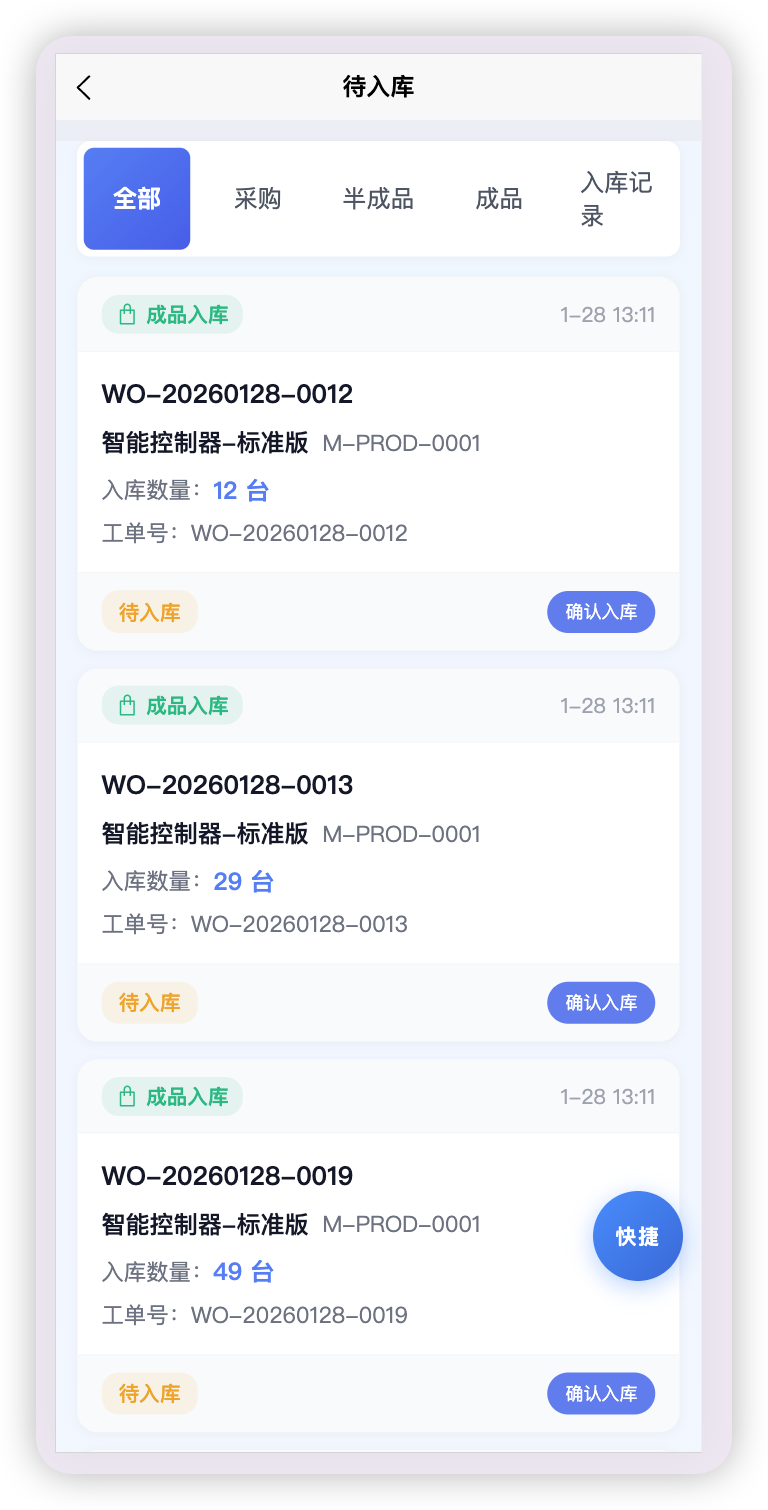
图2-3 待入库列表页面
3. 采购收货
3.1 业务说明
采购收货是指采购订单的物料到达后,仓库操作员核验物料并办理入库手续的过程。
关键控制点:
- ✅ 核对物料与采购订单是否一致
- ✅ 检查物料数量、外观质量
- ✅ 按实际收货数量录入系统
- ✅ 超收需要二次确认
3.2 操作步骤详解
步骤1:进入采购收货
操作:打开App → 工作台 → 点击「采购收货」
图3-1 采购收货入口
步骤2:选择待收货订单
操作:查看订单列表,选择要收货的采购订单
订单状态说明:
| 状态标签 | 颜色 | 说明 |
|---|---|---|
| 待收货 | 🟠 橙色 | 订单已确认,等待收货 |
| 部分收货 | 🔵 蓝色 | 已收货部分数量,可继续收货 |
| 已完成 | 🟢 绿色 | 全部收货完成,无需操作 |
操作提示:
- 点击订单卡片进入订单详情
- 可通过顶部筛选查看不同状态订单
- 下拉刷新获取最新订单
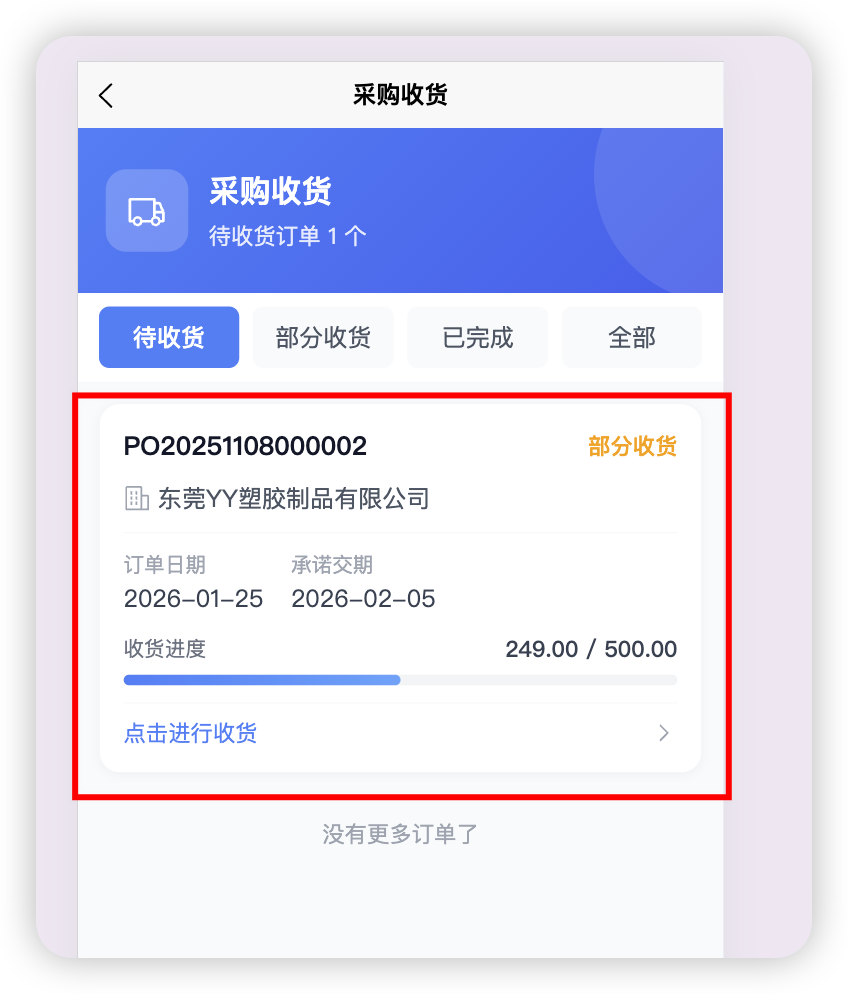
图3-2 订单列表
步骤3:选择收货仓库和库位
操作:进入订单详情后,首先选择收货的目标仓库和库位
⚠️ 重要:必须先选择仓库,才能选择该仓库下的库位。
仓库类型说明:
| 仓库类型 | 适用物料 |
|---|---|
| 原材料仓 | 采购的原材料、零部件 |
| 半成品仓 | 生产中间产品 |
| 成品仓 | 最终产品 |
| 线边仓 | 生产线旁的临时存储 |
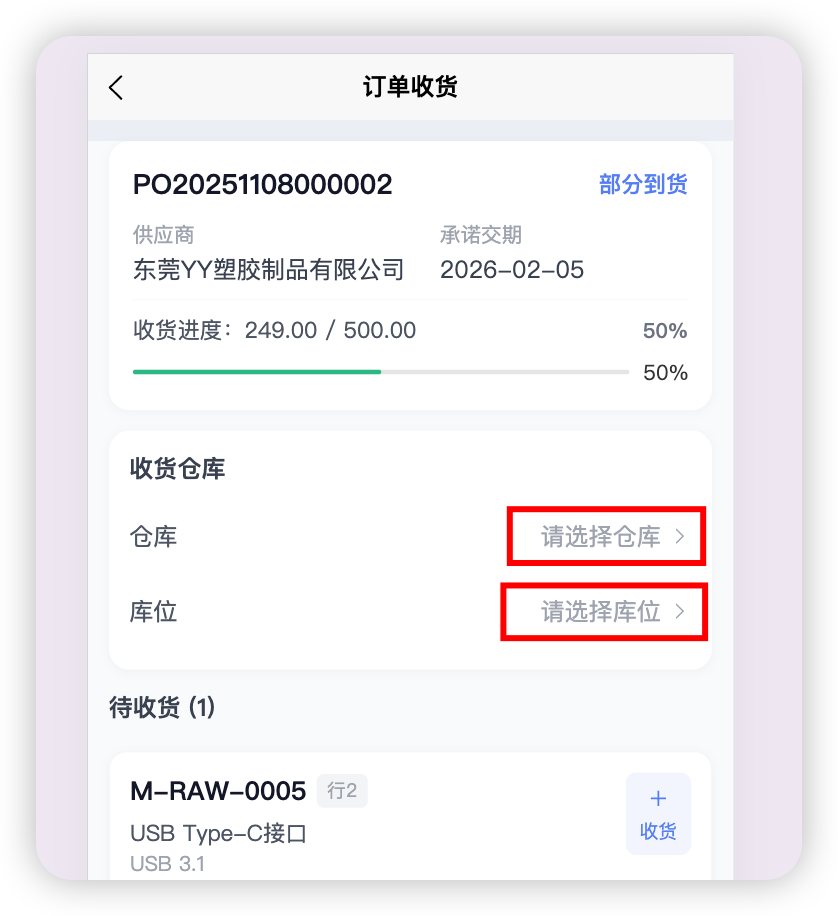
图3-3 选择仓库库位
步骤4:选择物料行并输入收货数量
操作:选择要收货的物料行,输入实际收货数量
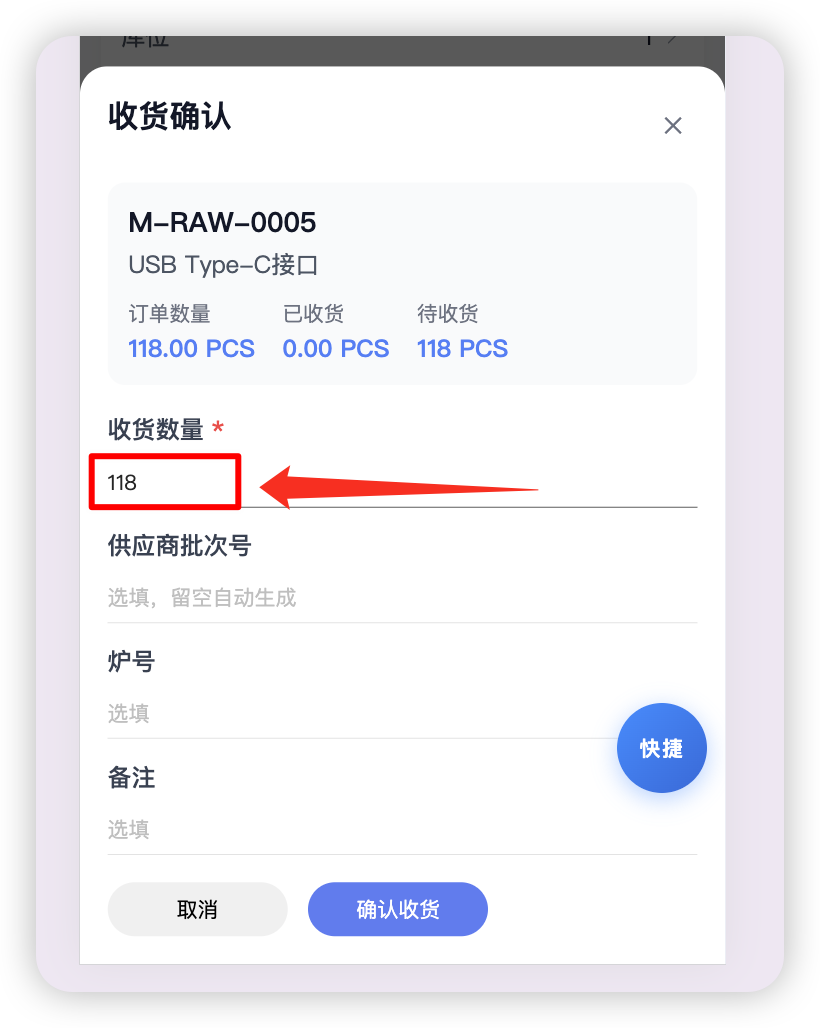
图3-4 输入收货数量
数据说明:
| 字段 | 必填 | 格式要求 | 说明 |
|---|---|---|---|
| 收货数量 | ✅ | 正整数 | 本次实际收货数量 |
| 供应商批次号 | ❌ | 文本 | 供应商的批次追溯号 |
| 炉号/批号 | ❌ | 文本 | 金属材料的冶炼炉号 |
业务限制:
- ⚠️ 收货数量不能为0
- ⚠️ 如果收货数量超过订单数量,系统会弹出二次确认提示
步骤5:确认收货
操作:核对信息无误后,点击「确认收货」按钮
状态变化:
操作前:订单状态 待收货/部分收货
操作后:订单状态 部分收货/已完成
确认后系统自动完成:
- ✅ 物料入库,库存增加
- ✅ 生成库存批次
- ✅ 更新采购订单状态
- ✅ 触发IQC来料检验
💡 重要:采购收货是"收货+入库"一步完成的,确认收货后物料直接入库。入库后质量状态为"待检",需IQC检验合格后才能正常使用。
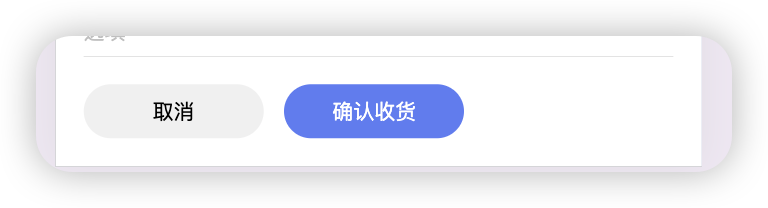
图3-5 确认收货
步骤6:打印物料标签
操作:收货成功后,系统自动弹出打印面板,选择打印机打印物料标签
💡 提示:标签包含物料编码、批次号、数量、条形码等信息,用于后续的扫码追溯。
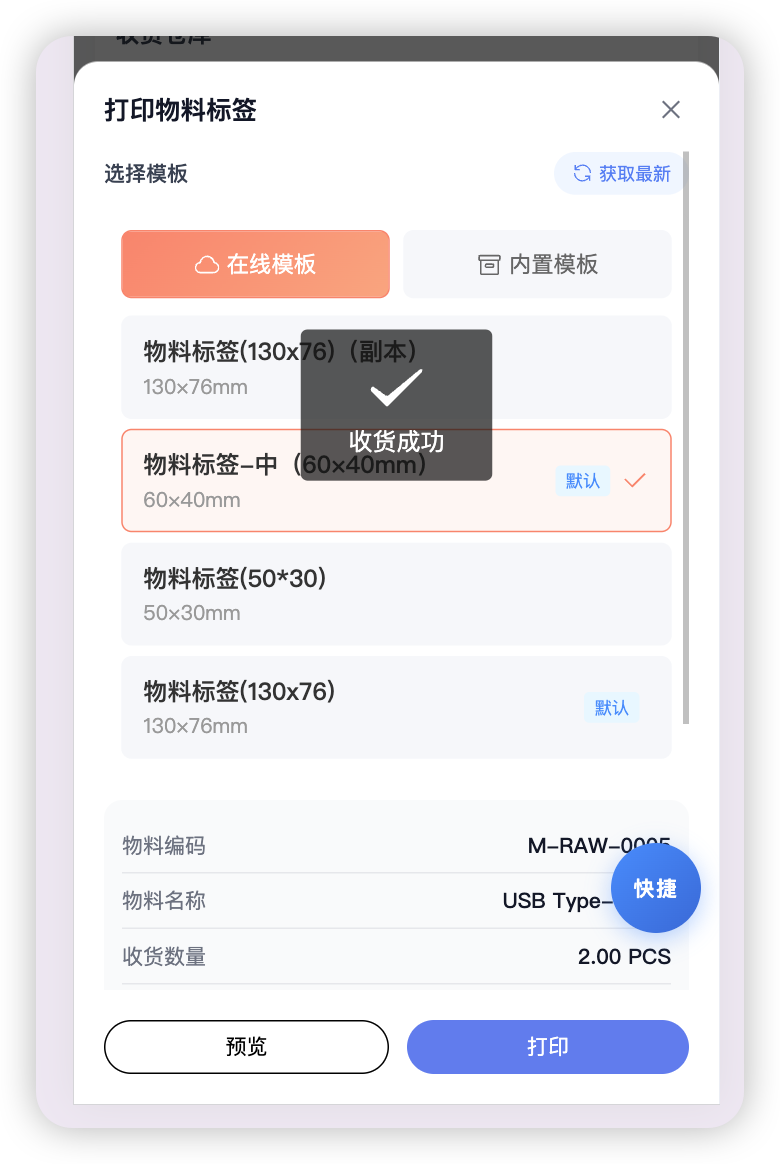
图3-6 打印标签
3.3 操作流程图
📊 流程图示(Obsidian查看):
📋 流程表格(Word/PDF导出):
| 步骤 | 操作 | 说明 | 判断点 |
|---|---|---|---|
| 1️⃣ | 进入采购收货 | 从工作台进入 | - |
| 2️⃣ | 选择待收货订单 | 查看订单列表 | - |
| 3️⃣ | 选择收货仓库 | 选择目标仓库 | - |
| 4️⃣ | 选择收货库位 | 选择具体库位 | - |
| 5️⃣ | 选择物料行 | 选择要收货的物料 | - |
| 6️⃣ | 输入收货数量 | 输入实际到货数量 | 是否超收? |
| 7️⃣ | 确认收货 | 提交收货信息 | 是否成功? |
| 8️⃣ | 打印物料标签 | 打印并贴标签 | - |
4. 生产入库
4.1 业务说明
⚠️ 重要理解:生产入库不是手工录入,而是确认生产报工后自动生成的待入库记录!
生产入库是指生产车间完成产品报工后,仓库操作员确认将成品或半成品办理入库的过程。
业务流程:
生产报工完成 → 系统自动生成待入库记录 → 仓库确认入库 → 库存增加前置条件:生产报工已完成,工单有合格数量待入库
关键控制点:
- ✅ 在「待入库」功能确认入库(不是手工录入!)
- ✅ 选择正确的入库仓库和库位
- ✅ 入库数量由报工数量决定,不可手工修改
💡 如果待入库列表看不到记录,请联系生产确认报工状态,或联系管理员检查系统配置。
4.2 操作步骤详解
步骤1:进入待入库
操作:打开App → 工作台 → 点击「待入库」
图4-1 待入库入口
步骤2:筛选待入库类型
操作:点击Tab切换查看不同类型的待入库记录
类型说明:
| Tab | 说明 |
|---|---|
| 全部 | 显示所有类型的待入库记录 |
| 半成品 | 半成品工单报工后的待入库 |
| 成品 | 成品工单报工后的待入库 |
| 入库记录 | 已完成的入库历史记录 |
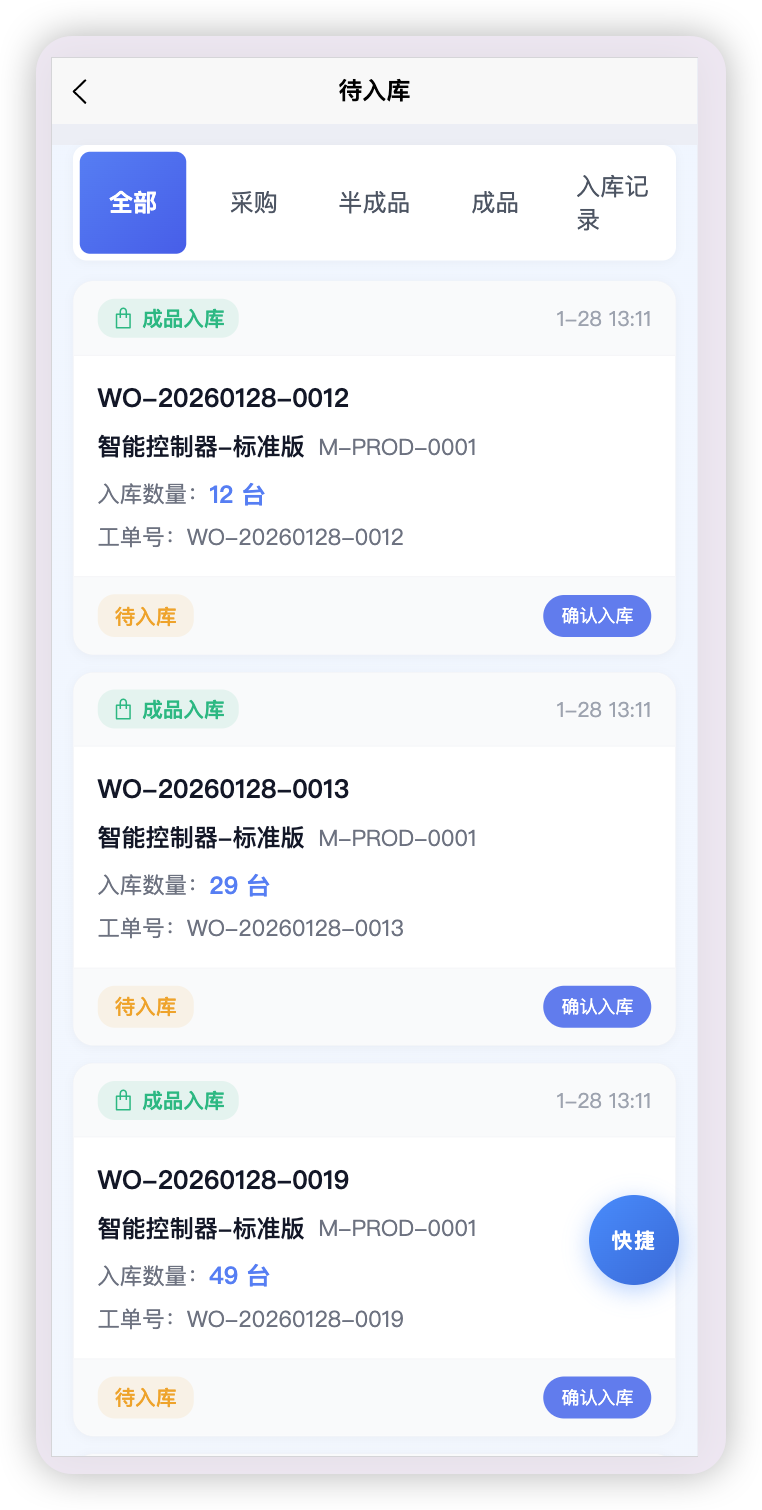
图4-2 待入库列表
步骤3:选择待入库记录
操作:点击要确认入库的记录,查看详情
待入库记录状态:
| 状态 | 标签颜色 | 说明 |
|---|---|---|
| 待入库 | 🟡 黄色 | 等待仓库确认入库 |
| 待审核 | 🔵 蓝色 | 已提交入库申请,等待审核 |
| 已拒绝 | 🔴 红色 | 入库申请被拒绝,可重新提交 |
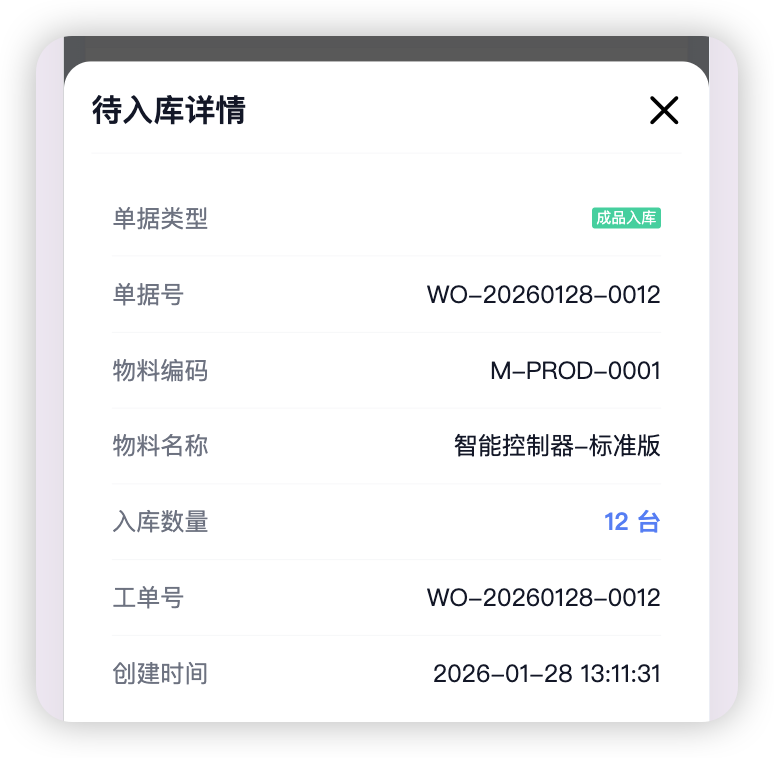
图4-3 待入库详情
步骤4:选择仓库和库位
操作:在详情弹窗中选择入库仓库和库位
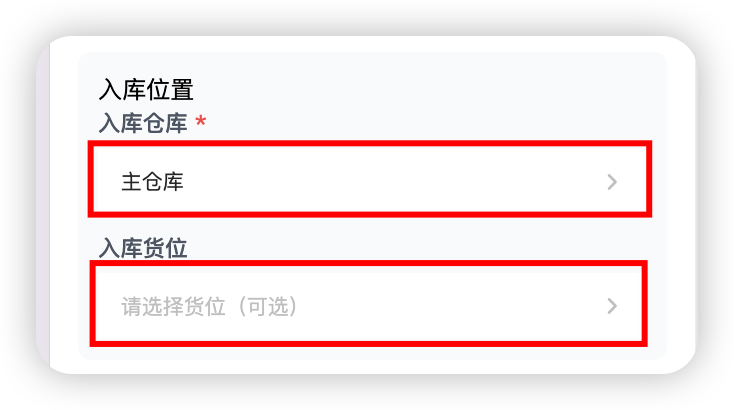
图4-4 入库确认表单
💡 提示:
- 成品入库通常选择「成品仓」
- 半成品入库通常选择「半成品仓」或「线边仓」
- 如工单配置了产出仓库,会自动预选
步骤5:确认入库
操作:核对信息后点击「确认入库」
状态变化:
操作前:待入库状态
操作后:入库完成或进入待审核状态
确认后系统自动完成:
- ✅ 物料入库,库存增加
- ✅ 生成库存批次
- ✅ 生成库存流水记录
步骤6:打印标签并完成
操作:入库成功后打印物料标签
成功后:系统显示入库成功提示,可选择立即打印物料标签。
💡 提示:建议入库后立即打印标签并贴到物料上,便于后续追溯。
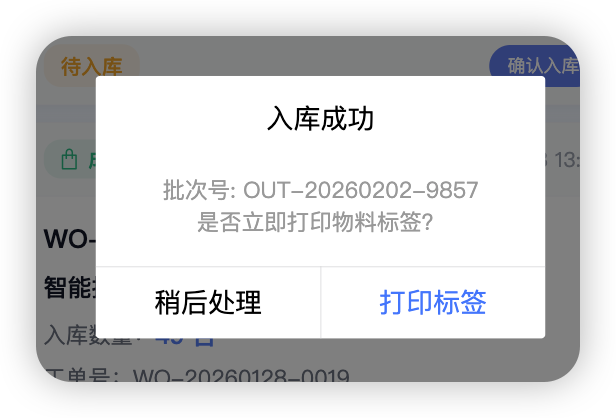
图4-5 入库成功
4.3 审批流程说明
⚠️ 根据系统配置,生产入库可能需要审批。
两种情况:
- 直接入库:确认后库存立即增加
- 需要审批:确认后进入待审批状态,管理员审批通过后库存才会增加
💡 是否需要审批由系统配置决定,详见《仓库管理员配置管理SOP》第5章。
4.4 操作流程图
📊 流程图示(Obsidian查看):
📋 流程表格(Word/PDF导出):
| 步骤 | 操作 | 说明 | 判断点 |
|---|---|---|---|
| 1️⃣ | 进入待入库 | 从工作台进入 | - |
| 2️⃣ | 筛选类型 | 选择半成品/成品Tab | - |
| 3️⃣ | 选择待入库记录 | 点击要入库的记录 | - |
| 4️⃣ | 选择仓库库位 | 选择目标仓库和库位 | - |
| 5️⃣ | 确认入库 | 提交入库确认 | 是否需要审批? |
| 6️⃣ | 打印物料标签 | 打印并贴标签 | - |
5. 常见问题解答(FAQ)
Q1: 找不到采购订单怎么办?
可能原因:
- 订单未确认或已完成
- 没有查看权限
- 搜索条件不正确
解决方案:
- 确认订单状态是否为「待收货」或「部分收货」
- 联系采购员确认订单状态
- 清除筛选条件重新查看
Q2: 收货数量超过订单数量可以吗?
A: 可以,但系统会弹出二次确认提示。超收情况需要特别注意:
- 确认供应商是否多发货
- 确认是否需要调整采购订单
- 超收部分可能需要补单处理
Q3: 扫码失败怎么办?
可能原因:
- 二维码模糊或损坏
- 光线太暗
- 手机摄像头问题
解决方案:
- 手动输入物料编码或批次号
- 调整光线或角度重新扫描
- 将单据二维码保持平整
- 手机摄像头与二维码尽可能的保持90°垂直
- 清洁摄像头镜头
- 联系BayesMES团队(📞15078509094)
Q4: 收货后库存没有增加?
可能原因:
- 系统配置了审批流程
- 网络延迟导致数据未同步
解决方案:
- 在web管理端检查出入库记录是否显示「待审批」状态
- 等待管理员审批通过
- 刷新页面查看最新库存
Q5: 打印标签失败怎么办?
可能原因:
- 打印机离线/关机
- 打印机配置错误
- 纸张用完
- 卡纸
解决方案:
- 检查打印机电源和网络连接
- 更换纸张
- 检查打印头是否有异物
- 联系IT支持检查打印机配置
- 可以稍后在「标签重打」功能中重新打印
Q6: 生产入库后状态是待审批?
A: 这是正常现象,说明系统配置了入库审批流程。
- 入库记录会进入待审批状态
- 等待管理员在Web端审批通过
- 审批通过后库存才会正式增加
6. 术语表
| 术语 | 英文/缩写 | 说明 |
|---|---|---|
| 采购订单 | Purchase Order (PO) | 向供应商采购物料的订单单据 |
| 批次 | Batch | 同一时间入库的同种物料的集合,用于追溯 |
| 库位 | Location | 仓库内的具体存储位置 |
| 质量状态 | Quality Status | 物料的检验状态:合格/待检/不合格/隔离 |
| 库存流水 | Inventory Transaction | 记录库存变动的明细记录 |
| 审批 | Approval | 入库记录需要管理员确认的流程 |
| 超收 | Over Receiving | 收货数量超过订单数量 |
| 入库 | Inbound | 物料进入仓库的过程 |
| 仓管员 | Warehouse Keeper | 负责仓库日常管理的人员 |
| 物料标签 | Material Label | 贴在物料上的识别标签,含条码信息 |
7. 快速参考卡
💡 可打印贴在工位,快速查阅
📋 收货入库 快速参考卡
✅ 采购收货步骤
| 1️⃣ 采购收货 | → | 2️⃣ 选订单 | → | 3️⃣ 选仓库 | → | 4️⃣ 输数量 | → | 5️⃣ 打印标签 |
|---|
✅ 生产入库步骤
| 1️⃣ 待入库 | → | 2️⃣ 选记录 | → | 3️⃣ 选仓库 | → | 4️⃣ 确认 | → | 5️⃣ 打印标签 |
|---|
⚠️ 注意事项
- 收货前核对物料与订单一致性
- 超收需二次确认
- 入库后及时打印并张贴标签
❓ 常见问题
| 问题 | 解决方案 |
|---|---|
| 扫码失败 | 手动输入物料编码 |
| 找不到订单 | 检查筛选条件或联系采购 |
| 打印失败 | 检查打印机或联系IT |
📞 求助热线:BayesMES团队(15078509094,微信:ysfllxcn)
文档编号: BayesMES-SOP-WAREHOUSE-002-V1.6
8. 版本记录
| 版本 | 日期 | 修改内容 | 修改原因 | 修改人 | 审核人 |
|---|---|---|---|---|---|
| V1.0 | 2025-12-28 | 初始版本 | 新建 | BayesMES团队 | ysfl |
| V1.1 | 2026-01-10 | 按SKILL.md标准优化 | 符合标准 | BayesMES团队 | ysfl |
| V1.2 | 2026-01-25 | 清理开发者视角内容 | 规范文档 | BayesMES团队 | ysfl |
| V1.3 | 2026-02-01 | 修正生产入库流程描述,明确待入库记录生成条件 | 流程准确性 | BayesMES团队 | ysfl |
| V1.4 | 2026-02-01 | 明确采购收货为"收货即入库"流程,补充待入库Tab说明 | 流程准确性 | BayesMES团队 | ysfl |
| V1.5 | 2026-02-01 | 移除待入库采购Tab说明(采购收货已自动入库) | 简化文档 | BayesMES团队 | ysfl |
| V1.6 | 2026-02-02 | 移除技术细节(权限代码、配置参数),改为引用管理员SOP | 文档简化 | BayesMES团队 | ysfl |
技术支持: 如有问题请联系BayesMES团队(📞15078509094 💬微信:ysfllxcn)
文档维护: BayesMES 实施团队