
主题
生产操作员-安灯呼叫SOP
文档编号: BayesMES-SOP-PRODUCTION-002-V1.0 文档版本: V1.0 适用系统: BayesMES 制造执行系统 适用角色: 生产操作员(操作工);第五.8、五.9 节面向接到呼叫的责任人 适用终端: App端 角色类型: 一线操作员 最后更新: 2026-10-14 下次评审: 2027-04-14 文档状态: 评审中 编制人: BayesMES团队 审核人: ysfl 批准人: ysfl
真实性核对说明
本文档按《SOP编制标准》V2.2.0 编写。呼叫发起、类型选择、设备或工位确认、问题描述与照片、提交呼叫、响应扫码、处理完成、取消呼叫、超时升级等步骤,已核对 BayesMES 后端 PHP、Shared 公共库与 Vue App 的真实实现,页面名称、按钮文案、状态名称、必填与可选字段、状态限制均来自实际代码。截图已在 2026-10-14 的 App H5 端到端实测中补录(13 张,见第 13 节);文档状态保持"评审中",待审核人确认。
目录
- 1. 五分钟快速上手
- 2. 名词术语表
- 3. 功能概述
- 4. 操作前准备
- 5. 操作流程详解
- 6. 状态与超时升级
- 7. 关键业务关联关系
- 8. 异常处理与应急措施
- 9. 常见问题解答(FAQ)
- 10. 操作注意事项
- 11. 待确认问题清单
- 12. 关联文档
- 13. 截图清单
- 14. 快速参考卡
- 15. 版本记录
1. 五分钟快速上手
1.1 核心流程
text
进入安灯管理 → 选择呼叫类型 → 确认设备/工位 → 填写问题描述(可选)→ 提交呼叫 → 等待责任人响应1.2 最简操作步骤
- 打开 App,进入
安灯管理。 - 在
快速呼叫区点击问题类型;类型不在常用区时点击更多类型选择。 - 核对页面显示的当前设备/工位;上机了多台设备时点击选择发生问题的设备。
- 需要说明情况时填写
问题描述,必要时添加现场照片。 - 点击
立即呼叫,页面跳转到呼叫详情,呼叫进入待响应。
1.3 这份SOP适用的真实场景
| 场景 | 是否支持 | 说明 |
|---|---|---|
| 已上机时发起呼叫 | ✅ | 呼叫自动关联当前设备/工位 |
| 未上机时发起呼叫 | 按类型 | 管理员按呼叫类型配置是否允许未上机呼叫;允许时需选择或扫码识别呼叫设备 |
| 呼叫类型自定义 | ✅ | 类型名称、图标、颜色、接收人由管理员在 呼叫类型管理 维护 |
| 上传现场照片 | ✅ | 最多 3 张 |
| 查看自己发起的呼叫 | ✅ | 我的呼叫 按状态筛选 |
| 取消未完成的呼叫 | ✅ | 待响应、处理中状态可取消,需填写取消原因 |
2. 名词术语表
| 术语 | 英文/缩写 | 解释 |
|---|---|---|
| 安灯 | Andon | 现场异常呼叫与支援机制 |
| 呼叫 | Call | 操作员发起的一次异常求助记录 |
| 呼叫类型 | Call Type | 异常的类别,如质量异常、设备故障、物料短缺,可按本厂需要自定义 |
| 呼叫单号 | Call No | 系统为每次呼叫生成的唯一编号 |
| 待响应 | PENDING | 呼叫已发出,责任人尚未到达现场 |
| 处理中 | RESPONDED | 责任人已扫码响应,问题正在处理 |
| 已完成 | COMPLETED | 问题已处理完成并填写处理结果 |
| 已取消 | CANCELLED | 呼叫被取消,不再需要处理 |
| 响应 | Respond | 责任人到达现场扫码确认接手 |
| 升级 | Escalation | 呼叫超过约定时限未响应或未处理时,系统逐级通知更高层级责任人 |
| 待处理呼叫 | Pending Calls | 尚未响应的呼叫清单,供责任人抢单响应 |
3. 功能概述
3.1 功能说明
生产操作员通过 App 发起安灯呼叫,把现场异常快速通知到责任人。当前系统真实闭环包括:
- 按呼叫类型发起呼叫,类型可由管理员自定义
- 呼叫自动关联当前设备/工位,未上机类型支持选择或扫码识别呼叫设备
- 可选填写问题描述、上传现场照片
- 责任人到达现场扫码响应,系统记录响应时长
- 响应人本人处理完成后填写处理结果,呼叫闭环
- 超时未响应、已响应未完成的呼叫按级别自动升级通知
- 在
我的呼叫中按状态跟踪进度,必要时取消未完成的呼叫
3.2 系统真实规则摘要
| 规则 | 系统表现 |
|---|---|
| 呼叫必须归属设备或工位 | 两者都未提供时不能提交;设备或工位未绑定安灯设备时提示"设备和工位都未绑定安灯" |
| 同一位置不允许重复呼叫 | 该设备或工位存在待响应、处理中的呼叫时,不能再次发起 |
| 呼叫类型必须是启用状态 | 类型无效或已停用会被拒绝;当前没有启用类型时 立即呼叫 不可用 |
| 未上机拦截按类型区分 | 该类型不允许未上机呼叫且未上机时,弹出提示并引导 去上机 |
| 响应必须扫码验证到场 | 呼叫带设备时扫描该设备二维码;仅绑定工位时扫描工位码或该工位下设备码 |
| 完成限响应人本人 | 呼叫由他人响应后,只有该响应人可以完成 |
| 取消需填写原因 | 待响应、处理中状态可取消,已完成、已取消不可再取消 |
| 超时自动升级 | 每满一个响应时限升 1 级,最高 3 级,每级通知一次;响应后级别归零 |
3.3 页面入口
| 入口位置 | 说明 |
|---|---|
工作台 → 发起安灯 | 常用入口,是否显示以本厂工作台配置为准 |
工作台 → 安灯管理 | 主入口,含今日概况、快速呼叫、功能菜单、当前告警 |
安灯管理 → 快速呼叫 → 类型图标 | 直接进入该类型的呼叫页 |
安灯管理 → 当前告警 → 告警卡片 | 进入呼叫详情 |
界面截图

图中标注:1-今日统计;2-车间与产线筛选;3-工位地图。
3.4 呼叫类型
系统出厂配置 6 种呼叫类型,类型名称、图标、颜色、响应时限与接收人均可由管理员在 Web 端 呼叫类型管理 中调整。
| 类型 | 适用场景 | 默认响应时限 |
|---|---|---|
| 质量异常 | 产品质量问题、不良品、检测失败 | 5 分钟 |
| 设备故障 | 设备报警、设备停机、设备异常 | 3 分钟 |
| 物料短缺 | 物料用尽、物料缺少、物料错误 | 10 分钟 |
| 换型 | 换型等待、工艺切换、首件确认等待 | 8 分钟 |
| 安全事故 | 人身伤害、环境污染、安全隐患 | 2 分钟 |
| 其他异常 | 其他无法分类的异常问题 | 15 分钟 |
安灯管理 的快速呼叫区最多显示 5 个常用类型,其余类型通过 更多类型 进入 全部呼叫类型 弹层选择,弹层内可搜索类型名称或编码。
4. 操作前准备
4.1 权限要求
安灯功能按角色授权。呼叫发起、待处理呼叫、实时面板、统计分析分别对应不同的功能权限,由管理员在角色的权限配置中分配。
- 看不到某个入口时,属于权限未分配,请联系班组长或系统管理员处理。
- 不需要自行判断权限代码,页面会按已分配权限显示可用入口。
4.2 前置条件
| 条件 | 说明 |
|---|---|
| 已登录 App | 安灯功能需要登录后使用 |
| 已完成设备上机 | 适用于不允许未上机呼叫的类型;未上机时页面显示"未上机 / 请先扫码上机后再发起呼叫" |
| 呼叫类型已启用 | 由管理员在 呼叫类型管理 维护 |
| 设备或工位已绑定安灯 | 由管理员在 Web 端 安灯绑定 维护,未绑定不能发起呼叫 |
4.3 基础数据准备
| 基础数据 | 配置位置 | 是否必须 | 说明 |
|---|---|---|---|
| 安灯设备 | Web端 安灯设备 | ✅ | 硬件终端台账,含安灯编号、类型、通信参数 |
| 安灯绑定 | Web端 安灯绑定 | ✅ | 把安灯设备与生产设备或工位关联 |
| 呼叫类型 | Web端 呼叫类型管理 | ✅ | 类型名称、响应时限、是否允许未上机呼叫 |
| 呼叫接收人 | Web端 安灯通知配置 | ✅ | 按类型配置部门、角色、岗位、指定用户与各级升级接收人 |
5. 操作流程详解
5.1 流程总览
流程图示(Obsidian查看):
流程表格(Word/PDF导出):
| 步骤 | 操作 | 说明 | 产出 |
|---|---|---|---|
| 进入安灯管理 | 工作台入口或常用入口 | - | |
| 选择呼叫类型 | 常用区或全部类型弹层 | 呼叫类型 | |
| 确认设备/工位 | 已上机取当前机台;未上机类型选择或扫码 | 呼叫位置 | |
| 填写问题描述与照片 | 均为可选 | 现场信息 | |
| 立即呼叫 | 提交呼叫 | 呼叫单号、待响应状态 | |
| 责任人扫码响应 | 到现场扫设备码或工位码 | 处理中状态、响应时长 | |
| 处理完成 | 响应人填写处理结果 | 已完成状态、处理结果 | |
| 取消(可选) | 待响应或处理中,填写原因 | 已取消状态 |
5.2 步骤一:进入呼叫页面
操作路径:
工作台 →
安灯管理→快速呼叫选择类型
操作说明:
- 打开 App,进入工作台。
- 点击
安灯管理,页面顶部显示"快速响应生产现场异常"。 - 页面
今日概况显示呼叫总数、待响应、已完成、平均时长(分)。 - 在
快速呼叫区点击问题类型;或点击更多类型进入呼叫页后再选择。
界面说明:
安灯管理 页面自上而下为:今日概况、快速呼叫、功能菜单(我的呼叫、待处理呼叫、实时面板、统计分析)、当前告警。
【截图01-安灯管理首页】
- ① 今日概况统计
- ② 快速呼叫类型图标
- ③ 更多类型入口
- ④ 功能菜单
- ⑤ 当前告警列表
界面截图
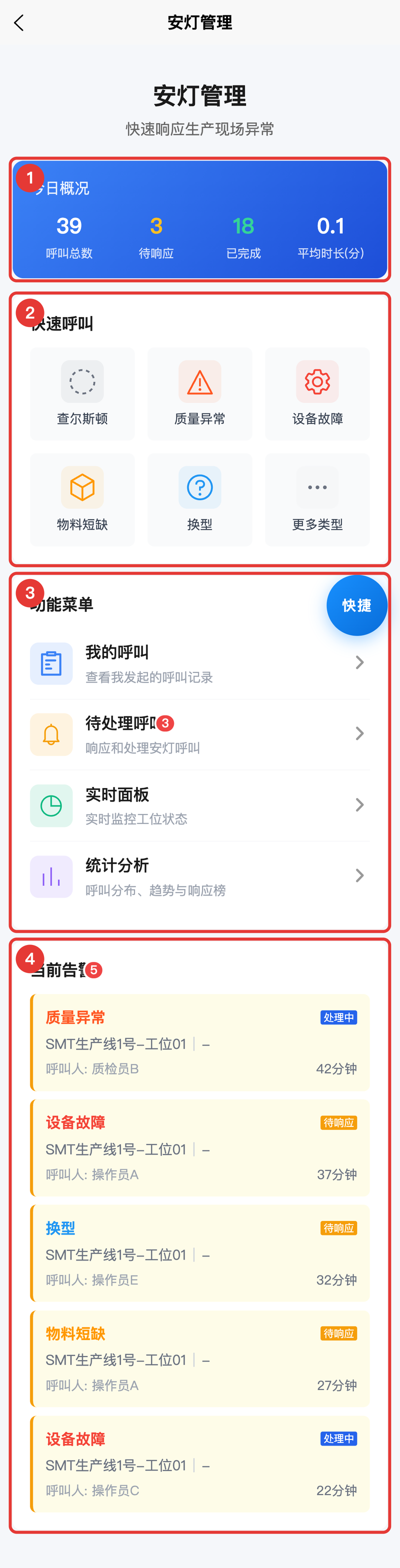
图中标注:1-今日概况;2-快速呼叫;3-功能菜单;4-当前告警。
5.3 步骤二:选择呼叫类型
操作路径:
呼叫页 →
点击选择呼叫类型
操作说明:
- 呼叫页头部显示"发起安灯呼叫 / 选择问题类型,快速呼叫支援"。
- 在类型网格中点击对应类型;点击
其他入口卡打开全部呼叫类型弹层。 - 弹层内可按类型名称或编码搜索,点击类型即选中并关闭弹层。
- 选中的类型卡片带勾选标识。
- 页面显示"当前没有启用中的呼叫类型,请联系管理员在 Web 端「呼叫类型管理」中启用后再发起呼叫"时,说明当前无启用类型,
立即呼叫不可用。
数据说明:
| 字段 | 必填 | 格式要求 | 说明 |
|---|---|---|---|
| 呼叫类型 | ✅ | 点击选择 | 只能选择启用中的类型 |
业务限制:
- ⚠️ 呼叫类型无效或已停用时无法提交。
- ⚠️ 未选择类型时点击
立即呼叫,提示"请选择呼叫类型"。
5.4 步骤三:确认设备或工位
操作路径:
呼叫页 →
当前设备/工位或呼叫设备
操作说明:
已上机时:
- 页面
当前设备/工位显示已上机的设备编码、设备名称与工位。 - 只有一台在机设备时系统自动选中。
- 上机多台设备时,点击发生问题的设备进行选择,选中项带勾选标识。
界面截图
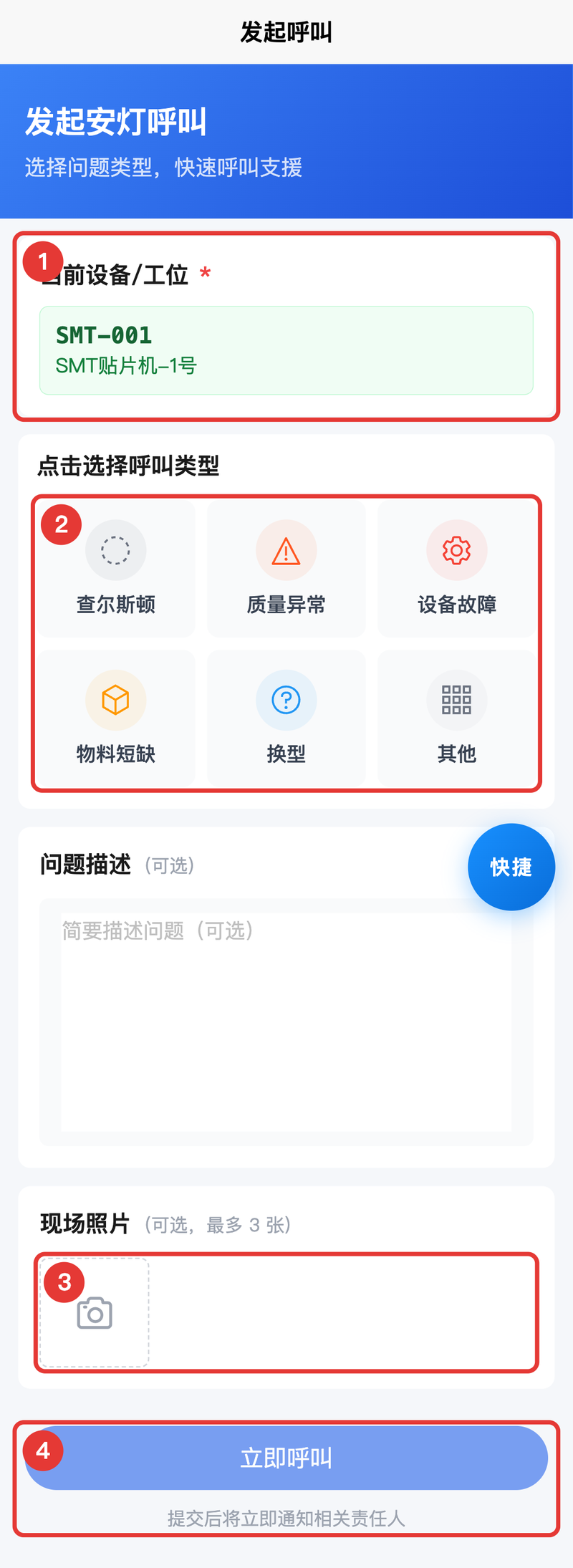
图中标注:1-当前设备/工位;2-呼叫类型;3-现场照片;4-立即呼叫。
未上机且该类型允许未上机呼叫时:
- 页面
呼叫设备区显示选择设备与扫码识别。 - 点击
选择设备,在弹层中按设备编码或名称搜索并选择;或点击扫码识别扫描设备二维码,识别成功提示"设备识别成功"。 - 已选设备以标签形式显示,点击
×可清除重选。 - 现场无法扫码时,页面提供
手动输入设备编码弹窗作为降级方案。
界面截图
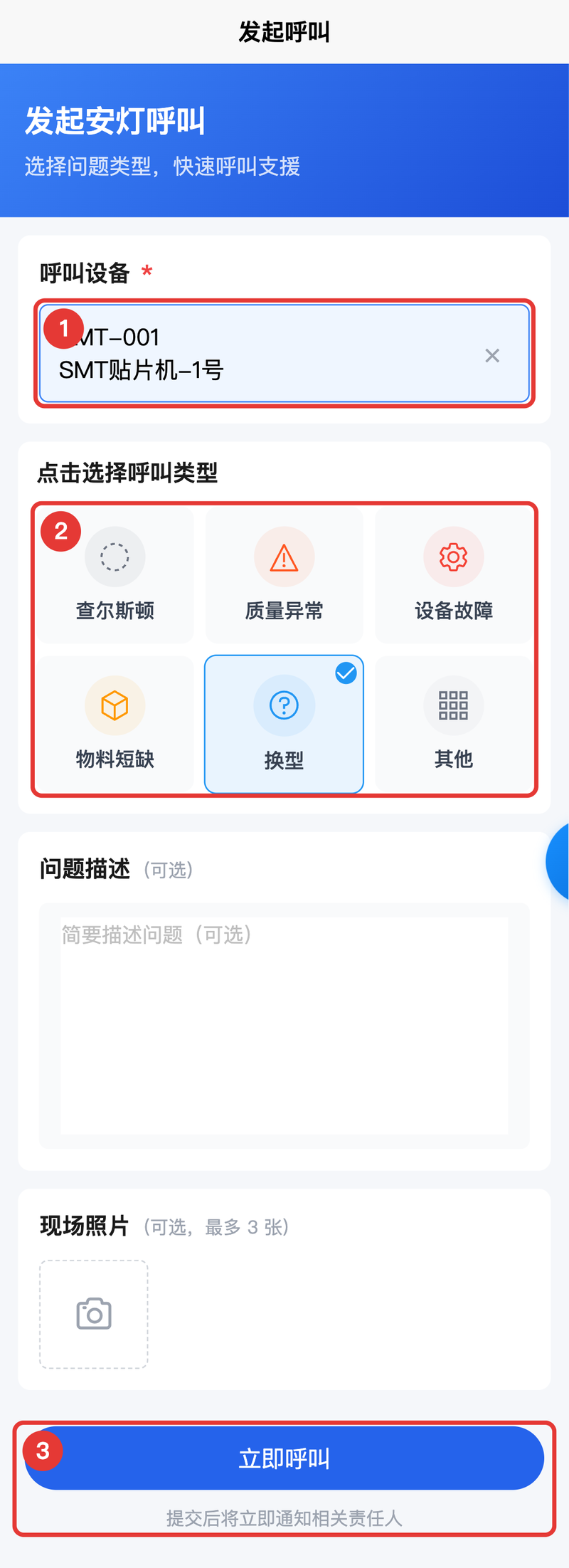
图中标注:1-已锚定的呼叫设备;2-呼叫类型;3-立即呼叫。
未上机且该类型不允许未上机呼叫时:
- 页面显示"未上机 / 请先扫码上机后再发起呼叫"。
- 点击
去上机进入设备上机页面完成上机后再返回呼叫。
界面截图
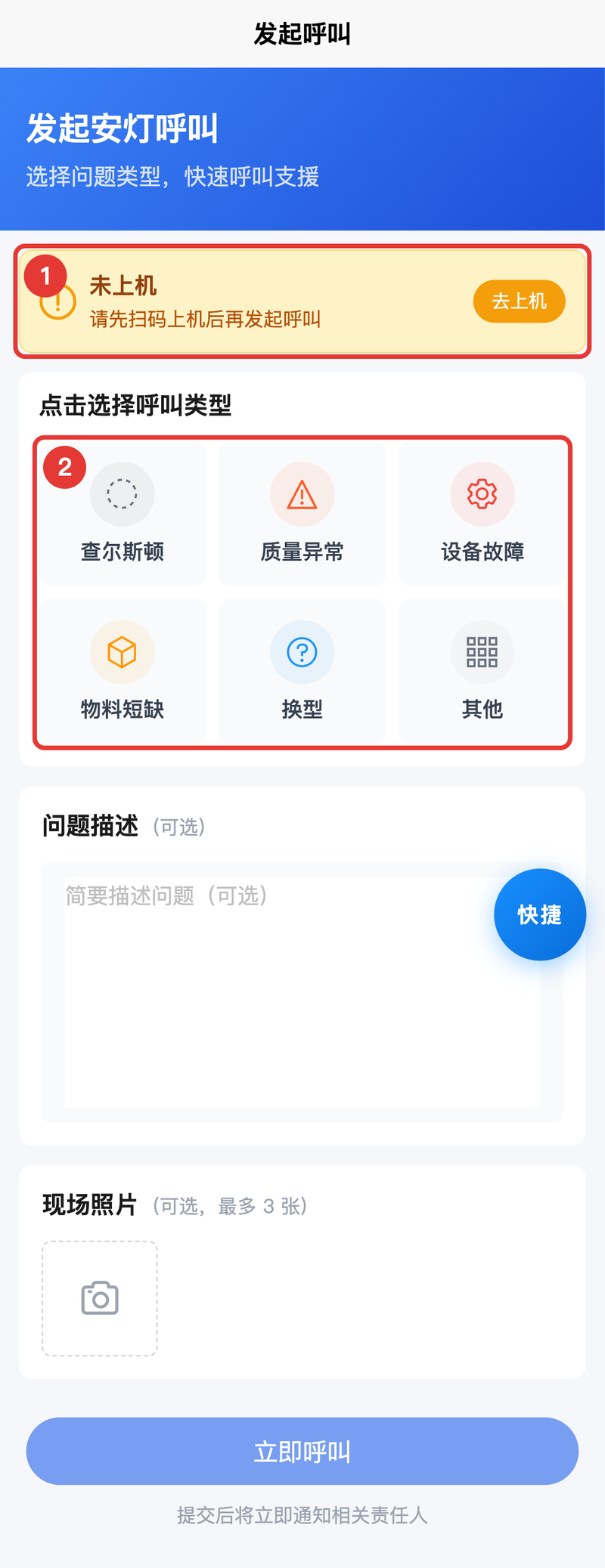
图中标注:1-未上机提示与去上机;2-呼叫类型。
数据说明:
| 字段 | 必填 | 格式要求 | 说明 |
|---|---|---|---|
| 设备/工位 | ✅ | 自动带出或点击选择 | 设备与工位至少有一个 |
业务限制:
- ⚠️ 设备与工位都未确定时,提示"请选择设备或工位"或"请先选择设备或扫码识别设备"。
- ⚠️ 目标设备或工位未绑定安灯设备时,提交失败并提示"设备和工位都未绑定安灯"。
5.5 步骤四:填写问题描述与现场照片
操作路径:
呼叫页 →
问题描述/现场照片
操作说明:
问题描述标注(可选),输入框提示文字为"简要描述问题(可选)",页面最多输入 200 字。现场照片标注(可选,最多 3 张),点击相机图标拍照或选择图片;上传中的照片显示"上传中",失败可点击"重试"。- 建议在描述中写清现象、发生时间与影响,便于责任人到场前准备工具或物料。
数据说明:
| 字段 | 必填 | 格式要求 | 说明 |
|---|---|---|---|
| 问题描述 | ❌ | 文本,最多 200 字 | 空描述也可以提交,系统会标记为无描述呼叫 |
| 现场照片 | ❌ | 图片,最多 3 张 | 需等待上传完成后再提交 |
5.6 步骤五:提交呼叫
操作路径:
呼叫页 →
立即呼叫
操作说明:
- 确认类型、设备/工位、描述与照片无误。
- 点击
立即呼叫,按钮在提交期间显示"提交中..."。 - 提交成功提示"安灯呼叫成功",页面跳转到
呼叫详情,状态为待响应。 - 呼叫单号由系统生成,格式为
AND+ 日期 + 流水号(例:AND20261014000001)。 - 页面提示"提交后将立即通知相关责任人"。
状态变化:
提交前:无 → 提交后:待响应
业务限制:
- ⚠️ 该设备或工位存在待响应、处理中的呼叫时,不能重复发起,需等待原呼叫完成或取消。
- ⚠️ 照片仍在"上传中"时提交,提示"照片上传中,请稍候再提交"。
- ⚠️ 当前没有启用类型时,
立即呼叫显示"暂无可用呼叫类型"且不可点击。
5.7 查看呼叫进度
操作路径:
安灯管理→我的呼叫→ 点击呼叫 →呼叫详情
操作说明:
我的呼叫列出本人发起的呼叫
界面截图
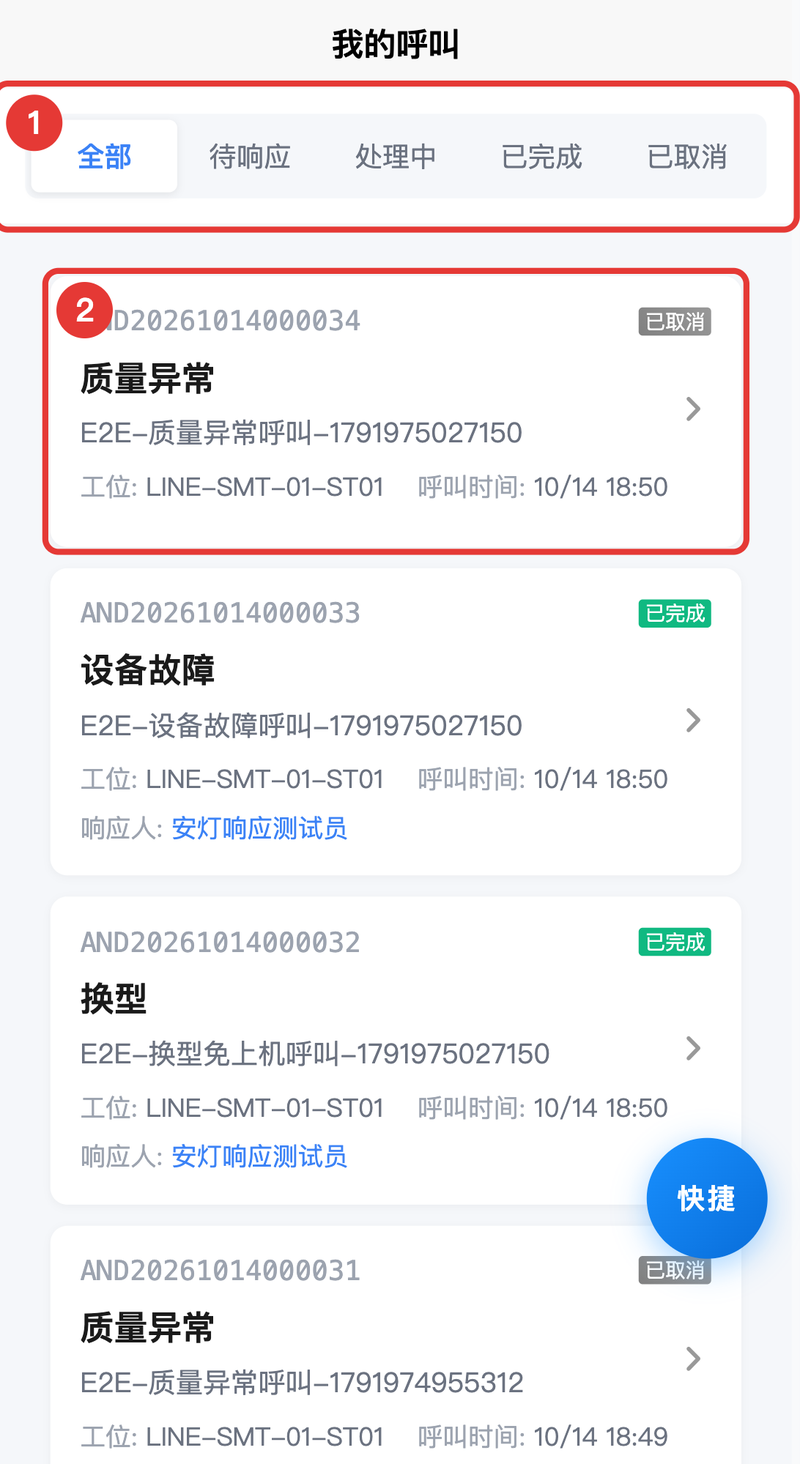
图中标注:1-状态筛选;2-呼叫记录。 ,顶部可按
全部、待响应、处理中、已完成、已取消筛选。
- 点击呼叫进入
呼叫详情:状态头部显示当前状态、呼叫单号,升级中的呼叫显示已升级 N 级。 基本信息显示呼叫类型、优先级、工位、设备。问题描述、现场照片有内容时显示。处理进度时间线显示三个节点:发起呼叫(呼叫人、时间)、响应呼叫(响应人、时间、响应时长;未响应显示"等待响应...")、处理完成(处理人、时间、处理时长;未完成显示"等待处理...")。- 页面在呼叫未结束时每 8 秒自动刷新
界面截图
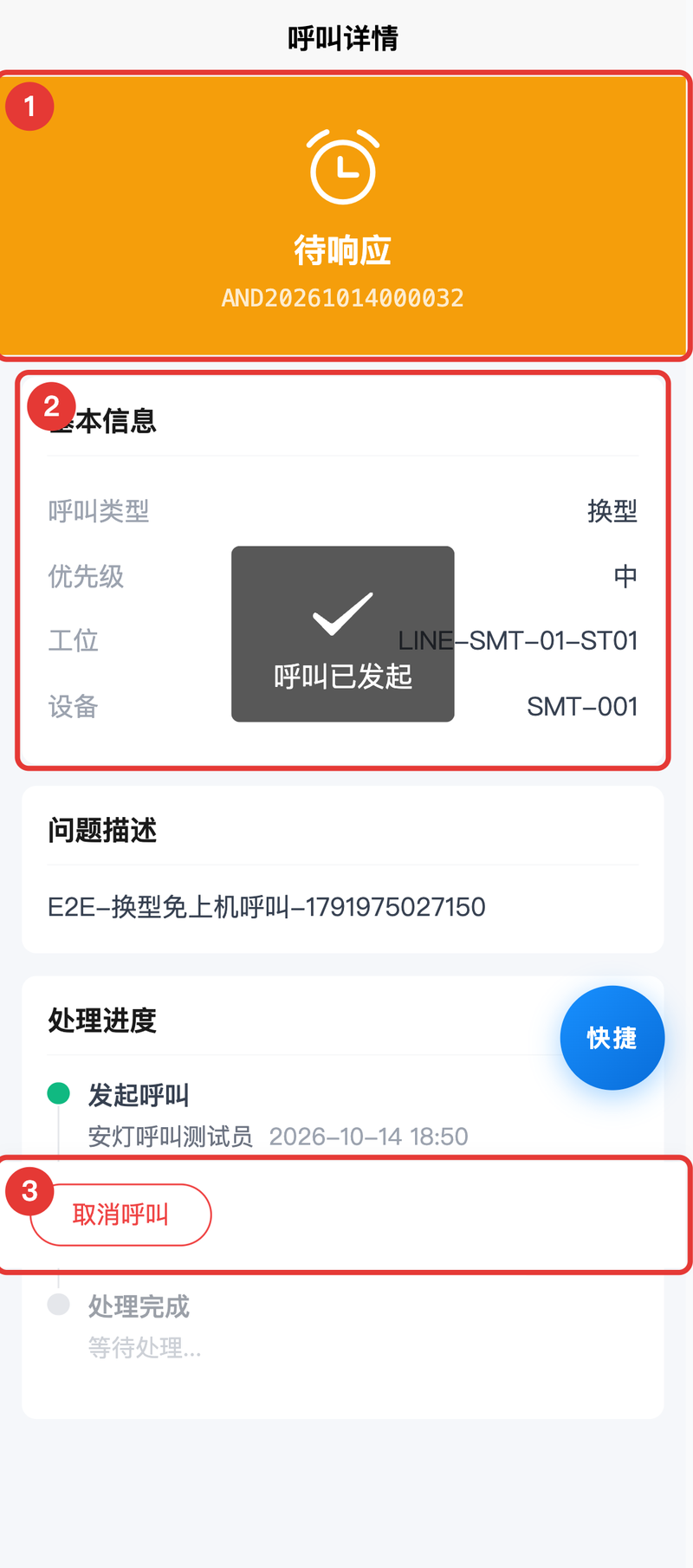
图中标注:1-状态与呼叫单号;2-基本信息;3-底部操作栏。 ;呼叫完成或取消后停止刷新。
- 处理完成后显示
处理结果;取消后显示取消原因与取消时间;已完成的呼叫显示总处理时长。
界面说明:
【截图02-呼叫详情】
- ① 状态与呼叫单号
- ② 基本信息
- ③ 处理进度时间线
- ④ 底部操作按钮
5.8 步骤六(责任人):扫码响应呼叫
本节面向接到呼叫的维修、质量、物料、班组长等责任人。操作工需要了解响应动作,便于配合与查询进度。
操作路径:
待处理呼叫→立即响应→响应呼叫→扫码响应
操作说明:
- 责任人通过通知消息或
安灯管理→待处理呼叫看到新呼叫。待处理页面每 30 秒自动刷新,新呼叫进入队列时手机会震动并提示。 待处理呼叫顶部显示待处理数量与"秒后刷新"倒计时;列表卡片显示优先级、已升级N级(如有)、呼叫类型、等待时长、工位、设备、问题描述、呼叫人、呼叫时间。- 点击
立即响应或卡片进入呼叫详情。 - 在详情页点击
响应呼叫,弹窗提示扫码要求:- 呼叫带设备:
请到现场扫描设备【设备编码】的二维码确认响应 - 仅绑定工位:
请到现场扫描工位【工位名称】或该工位下设备的二维码确认响应
- 呼叫带设备:
- 点击
扫码响应拍摄设备或工位二维码,扫码成功提示"响应成功"。
界面截图
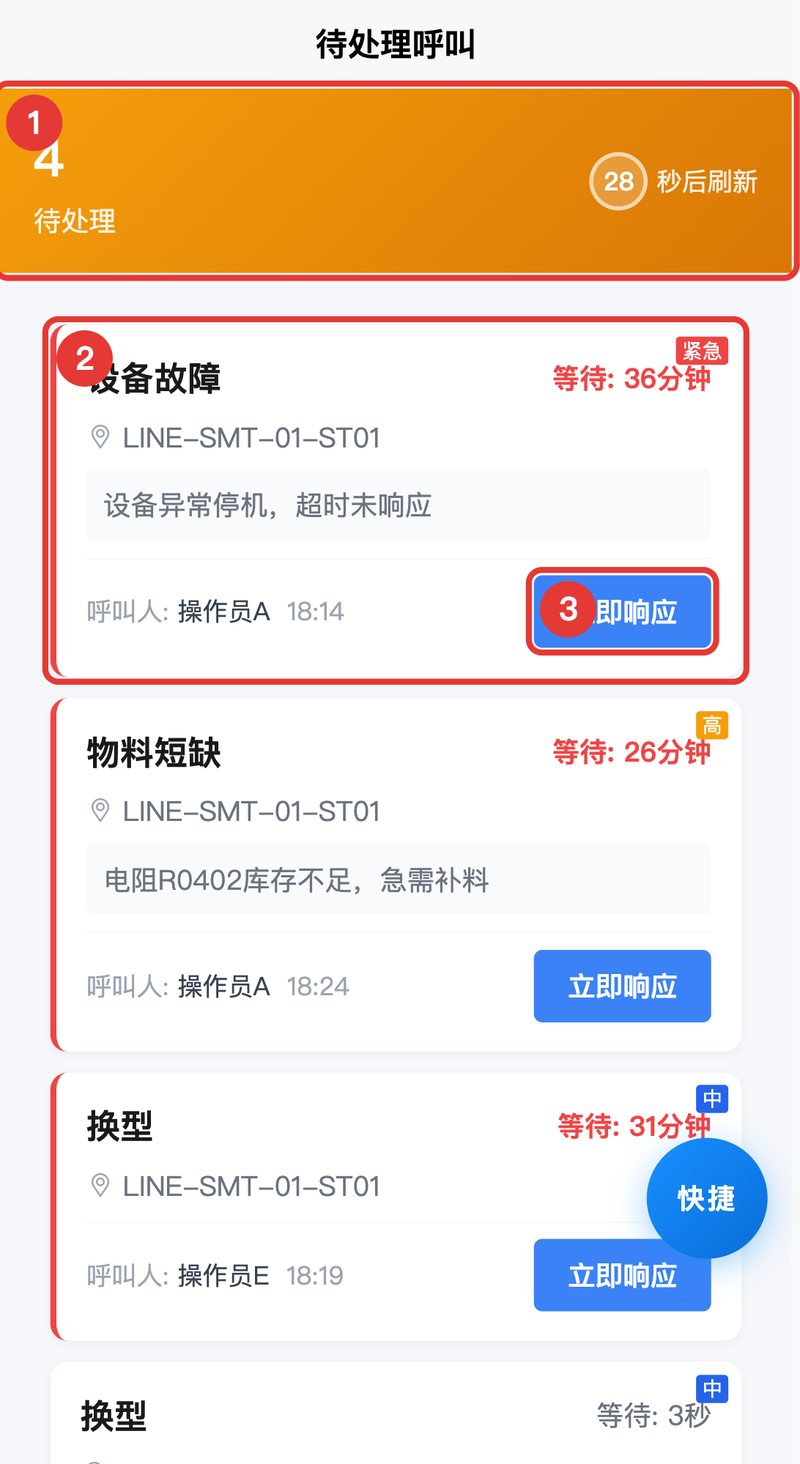
图中标注:1-待处理数量与刷新倒计时;2-呼叫卡片;3-立即响应。
界面截图
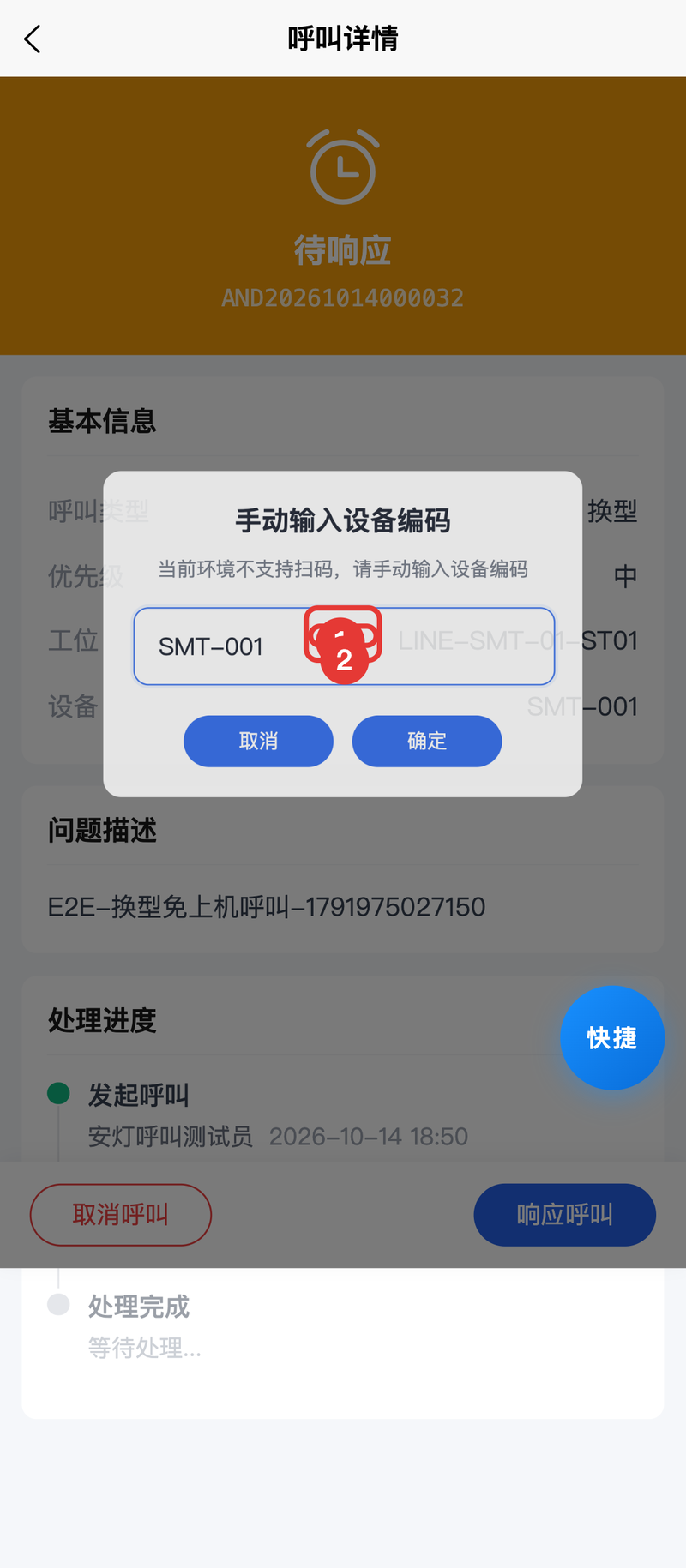
图中标注:1-手动输入弹窗;2-设备编码输入框。
界面截图
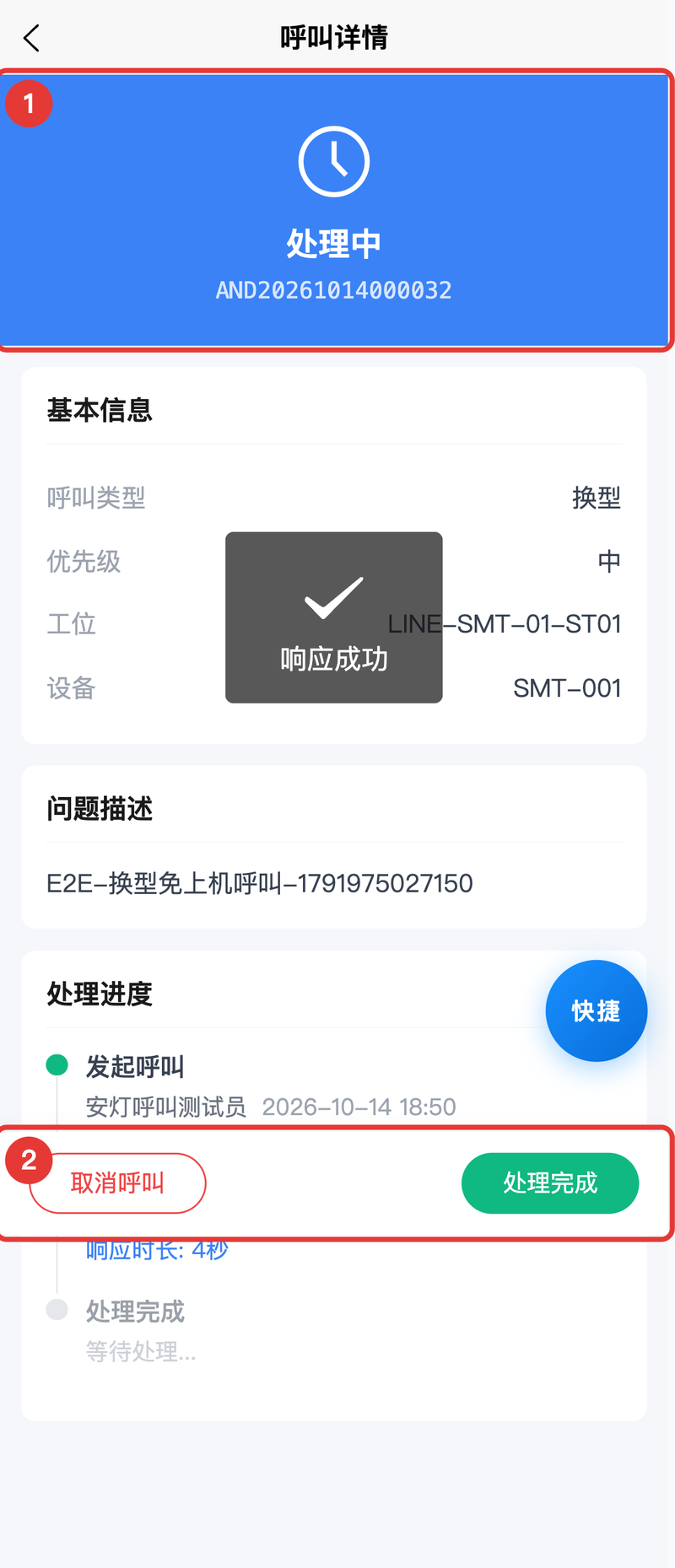
图中标注:1-状态;2-底部操作栏。
状态变化:
响应前:待响应 → 响应后:处理中
业务限制:
- ⚠️ 必须到现场扫码,扫描的编码与呼叫位置不匹配时会被拒绝,提示"设备不匹配,请扫描呼叫设备 xxx 上的二维码"或"设备 xxx 不属于xxx工位"。
- ⚠️ 已被他人响应时提示"已被他人响应",需刷新查看最新响应人。
- ⚠️ 支持现场多人抢单,先扫码成功者成为该呼叫的响应人。
5.9 步骤七(责任人):处理完成
操作路径:
呼叫详情→处理完成→ 填写处理结果 →确认完成
操作说明:
- 问题解决后,由响应人本人在详情页点击
处理完成。 - 在弹层中填写
处理结果,点击确认完成。 - 呼叫进入
已完成,详情页记录处理人、处理时间、处理时长与总处理时长。
界面截图
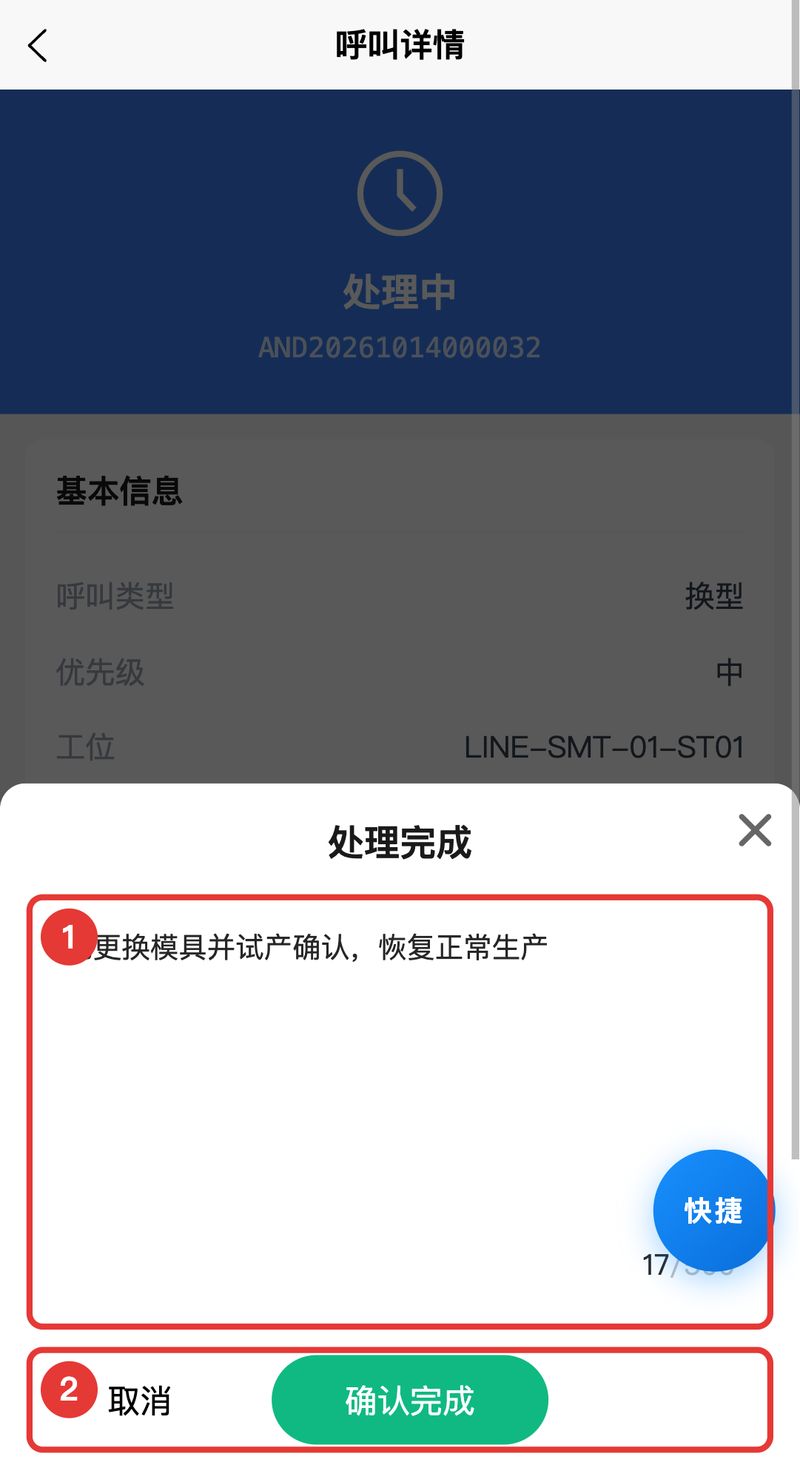
图中标注:1-处理结果输入;2-取消与确认完成。
界面截图
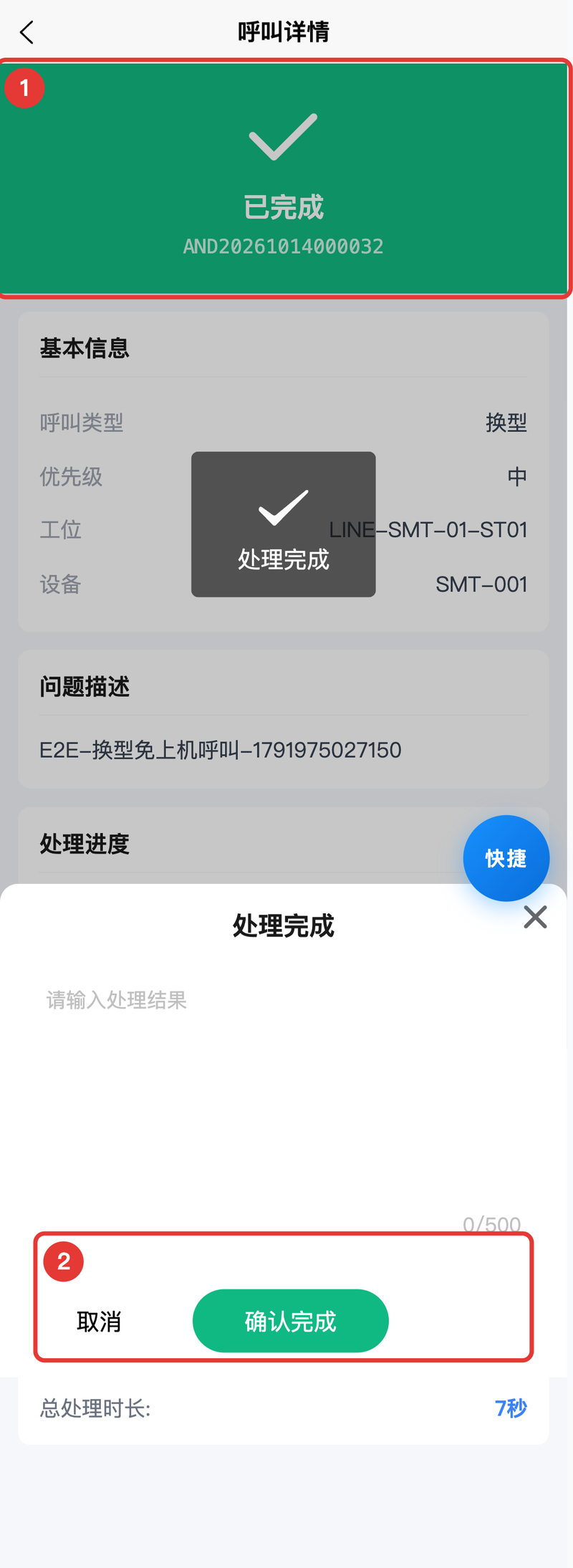
图中标注:1-状态;2-处理结果。
数据说明:
| 字段 | 必填 | 格式要求 | 说明 |
|---|---|---|---|
| 处理结果 | ✅ | 文本 | 未填写时提示"请输入处理结果" |
业务限制:
- ⚠️ 只有该呼叫的响应人本人可以完成;他人点击时提示"该呼叫由 xxx 响应,只有响应人可以完成"。
- ⚠️ 呼叫未响应时不能直接完成,需先扫码响应。
5.10 步骤八:取消呼叫
操作路径:
呼叫详情→取消呼叫→ 填写取消原因 →确认取消
操作说明:
- 误报、问题自行解决或无需支援时,在详情页点击
取消呼叫。 - 在弹层中填写
取消原因,点击确认取消。 - 呼叫进入
已取消,详情页显示取消原因与取消时间。
界面截图
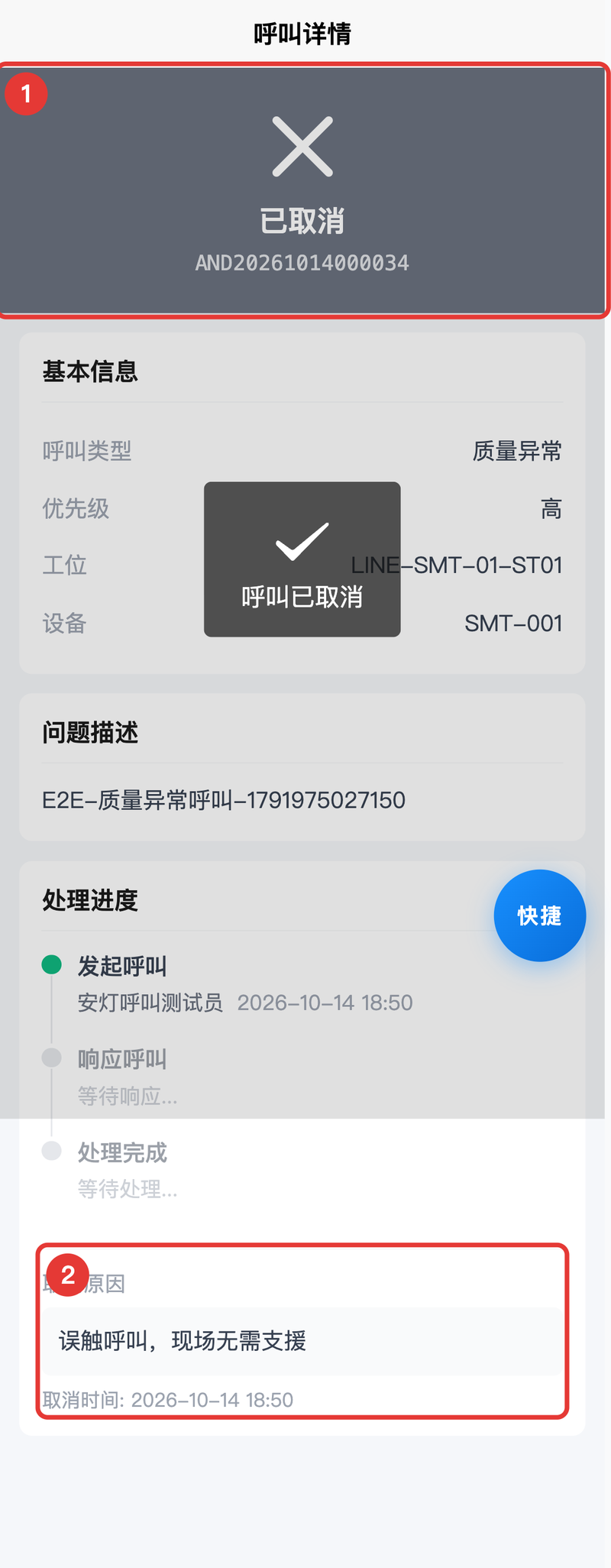
图中标注:1-状态;2-取消原因。
状态变化:
待响应/处理中 → 已取消
业务限制:
- ⚠️ 只有
待响应、处理中的呼叫可以取消;已完成、已取消的呼叫取消会被拒绝,提示"呼叫当前为「已完成」状态,无法取消,请刷新后查看最新状态"。 - ⚠️ 未填写取消原因时提示"请输入取消原因"。
- ⚠️ 取消权限由管理员分配;无权限时详情页不显示
取消呼叫按钮。
6. 状态与超时升级
6.1 呼叫状态
| 状态 | 说明 | 可执行操作 |
|---|---|---|
| 待响应 | 呼叫已发出,等待责任人到场 | 响应、取消 |
| 处理中 | 责任人已扫码响应,问题处理中 | 完成(限响应人本人)、取消 |
| 已完成 | 已填写处理结果,闭环 | 查看 |
| 已取消 | 呼叫撤销 | 查看 |
6.2 超时与分级升级
呼叫的响应时限按呼叫类型配置,出厂默认值见 3.4。超时后系统按级别自动通知更高层级责任人:
| 阶段 | 升级规则 |
|---|---|
| 待响应 | 等待时间每满 1 个响应时限升 1 级,满 2 个升 2 级,满 3 个升 3 级,最高 3 级 |
| 处理中 | 处理时长达到"响应时限 × 处理倍数"(由管理员配置,默认 3 倍)后逐级升级 |
| 通知次数 | 每一级只通知一次;责任人扫码响应后升级级别归零,处理阶段重新计级 |
超时呼叫在 待处理呼叫 列表中高亮显示,呼叫详情 状态头部显示 已升级 N 级。
6.3 通知接收人
- 呼叫发起、响应、完成、超时升级、取消都会通知相关责任人。
- 接收人按呼叫类型配置,可包含部门、角色、岗位、指定用户,以及车间、产线负责人。
- 通知渠道由本厂配置。安灯呼叫的站内消息始终可查;外部渠道(App 推送、企业微信等)是否送达取决于本厂配置与网络。
- 未配置接收人时呼叫不会推送到具体个人,出现异常应及时告知班组长。
7. 关键业务关联关系
| 关联对象 | 影响 |
|---|---|
| 呼叫记录 | 每次呼叫生成唯一单号,进入安灯统计口径 |
| 效率分析(OEE) | 呼叫类型关联停机损失归类,呼叫时段参与设备停机与效率分析 |
| 实时面板 | 呼叫进入实时面板的当前告警与工位状态显示 |
| 统计分析 | 呼叫数量、类型分布、趋势与响应时长进入统计分析 |
| 处理追溯 | 响应人、处理人、响应时长、处理时长、处理结果、取消原因均在呼叫详情可查 |
| 通知记录 | 每次呼叫各环节的通知结果可查,便于排查未收到通知的问题 |
8. 异常处理与应急措施
8.1 常见异常情况
异常1:提示"未上机"无法呼叫
| 项目 | 内容 |
|---|---|
| 现象 | 呼叫页显示"未上机 / 请先扫码上机后再发起呼叫" |
| 可能原因 | 当前呼叫类型不允许未上机呼叫,且本人未完成设备上机 |
| 解决方法 | 1. 点击 去上机 完成设备上机2. 返回呼叫页重新发起 3. 紧急情况下先口头通知班组长,再补录呼叫 |
| 预防措施 | 上班开始作业前先完成上机 |
异常2:提示"设备和工位都未绑定安灯"
| 项目 | 内容 |
|---|---|
| 现象 | 提交呼叫时提示设备和工位都未绑定安灯 |
| 可能原因 | 目标设备或工位尚未在系统中绑定安灯设备 |
| 数据影响 | 呼叫未创建,不会产生记录 |
| 解决方法 | 1. 换用已绑定安灯的相邻工位呼叫 2. 联系班组长或设备管理员补充绑定关系 |
| 预防措施 | 新工位投产前完成安灯绑定 |
异常3:该位置已有未完成的呼叫
| 项目 | 内容 |
|---|---|
| 现象 | 提交呼叫被拒绝,提示存在未完成的呼叫 |
| 可能原因 | 同一设备或工位还有待响应或处理中的呼叫未闭环 |
| 解决方法 | 1. 进入 我的呼叫 或 当前告警 查看原呼叫进度2. 原问题已解决时取消原呼叫 3. 确需重复支援时联系班组长处理 |
| 预防措施 | 问题解决后及时闭环或取消呼叫 |
异常4:响应扫码不通过
| 项目 | 内容 |
|---|---|
| 现象 | 扫码响应提示"设备不匹配"或"未识别的设备或工位编码" |
| 可能原因 | 扫错了设备,或所在工位与呼叫工位不一致 |
| 解决方法 | 1. 确认呼叫详情中的设备或工位,到该位置重新扫码 2. 扫码失败时使用 手动输入设备编码 |
| 预防措施 | 到达现场后先核对呼叫详情中的设备与工位 |
异常5:提示"已被他人响应"
| 项目 | 内容 |
|---|---|
| 现象 | 扫码响应后提示已被他人响应 |
| 可能原因 | 其他责任人已先行响应,呼叫已进入处理中 |
| 解决方法 | 1. 页面会刷新为最新状态,可查看当前响应人 2. 与响应人沟通是否需要协助 |
| 注意事项 | 不要重复响应,避免重复处理同一问题 |
异常6:无法取消呼叫
| 项目 | 内容 |
|---|---|
| 现象 | 详情页没有 取消呼叫 按钮,或取消被拒绝 |
| 可能原因 | 呼叫已完成或已取消;或当前账号没有取消权限 |
| 解决方法 | 1. 已完成、已取消的呼叫无需处理 2. 权限不足时联系班组长或管理员 |
| 预防措施 | 误报呼叫尽早取消,避免占用安灯指标 |
异常7:页面加载失败或网络中断
| 项目 | 内容 |
|---|---|
| 现象 | 列表或详情显示加载失败、刷新失败 |
| 数据影响 | 已提交的呼叫不会丢失,数据以系统记录为准 |
| 解决方法 | 1. 点击页面上的"重试"或"点击重试" 2. 检查网络后下拉刷新 3. 持续失败时联系班组长,并通过电话或对讲机通知责任人 |
| 注意事项 | 页面提示"刷新失败,显示的可能不是最新数据"时,以刷新成功后的数据为准 |
8.2 应急联系人
| 问题类型 | 联系人 | 联系方式 | 响应时间 |
|---|---|---|---|
| 系统无法登录或页面异常 | IT技术支持 | 按本厂值班表 | 15分钟内 |
| 权限不足、看不到入口 | 班组长 / 系统管理员 | 按本厂值班表 | 30分钟内 |
| 呼叫长时间无人响应 | 班组长 / 车间主管 | 按本厂值班表 | 即时 |
| 呼叫类型、接收人配置问题 | 系统管理员 | 按本厂值班表 | 30分钟内 |
9. 常见问题解答(FAQ)
Q1: 呼叫里必须写问题描述吗?
A: 不必须。问题描述 标注为可选,空描述也可以提交。但建议简要写明现象,责任人可据此提前准备工具或物料,到场更快。
Q2: 为什么必须扫码上机后才能呼叫?
A: 呼叫需要关联到具体的设备或工位,系统才能确定问题发生位置并通知对应责任人。部分由管理员配置为允许未上机呼叫的类型,需要先选择或扫码识别呼叫设备。
Q3: 呼叫后多久会有人响应?
A: 系统立即通知按类型配置的接收人。响应时限按呼叫类型配置:待响应阶段每满 1 个时限周期升 1 级,最高 3 级;已响应长时间未处理,达到"响应时限 × 处理倍数"后同样逐级升级,各级接收人在 呼叫类型管理 中配置。
Q4: 我可以取消别人发起的呼叫吗?
A: 取消按权限控制,而不限定必须是呼叫人本人。拥有取消权限的人员可以对 待响应、处理中 的呼叫执行取消,并可跨人操作;无权限时详情页不显示 取消呼叫 按钮。
Q5: 为什么我点了响应却没变成处理中?
A: 响应必须现场扫码验证到场。未扫码、扫错设备、或呼叫已被他人响应,都不会进入处理中。请核对呼叫详情中的设备或工位后重新扫码。
Q6: 呼叫超时会有什么影响?
A: 超时呼叫会在待处理列表高亮,并显示 已升级 N 级;系统按级别通知更高层级责任人。响应时长、处理时长与超时情况进入安灯统计,用于车间响应效率分析。
Q7: 呼叫完成后发现填错了怎么办?
A: 已完成的呼叫不能修改处理结果,也不会重新进入待处理。如记录需要更正,联系班组长或系统管理员通过系统记录处理,并在班前会说明。
Q8: 现场安灯按钮按了没反应,是什么原因?
A: 安灯设备与工位的绑定、安灯硬件的声光联动分别由安灯设备台账与绑定关系、硬件接入状态决定。当前软件通知链路与硬件灯、喇叭是两套能力;硬件未接入时,按安灯按钮或提交呼叫不会触发现场声光。发现硬件无反应,请联系设备管理员核对安灯设备与绑定配置。
10. 操作注意事项
⚠️ 重要提醒
- 呼叫前先确认设备或工位,位置错误会通知到错误的责任人。
- 提交前确认呼叫类型,设备故障与安全事故属于紧急类,误用会占用应急响应资源。
- 照片上传未完成时不要提交,避免现场信息缺失。
- 问题解决后及时由响应人完成闭环,或取消不再需要的呼叫。
✅ 最佳实践
- 问题描述写清现象、发生时间、影响范围,如"3号注塑机合模异响,已停机"。
- 涉及外观、装配类的质量异常,先拍照再呼叫。
- 非紧急问题使用对应类型呼叫,避免占用高优先级类型的响应资源。
- 班前会核对昨日的超时呼叫与升级记录,减少重复异常。
禁止操作
- 禁止恶意呼叫或重复呼叫占用安灯资源。
- 禁止代他人响应或代他人完成呼叫。
- 禁止未到现场就扫码响应、借用其他设备二维码响应。
- 禁止在问题未解决时直接完成呼叫以规避超时。
11. 待确认问题清单
| 问题 | 当前依据 | 需要确认人 | 处理方式 |
|---|---|---|---|
| 截图未补录 | 代码与页面文案已核对,联调环境未实机截图 | 实施团队 | 联调环境补录后更新截图清单 |
| 本厂呼叫类型、颜色、响应时限 | 出厂默认 6 类,管理员可调整 | 系统管理员 | 部署后按实际配置核对本文档 3.4 |
| 通知渠道实际启用情况 | 渠道由本厂配置,站内消息始终可查 | 系统管理员 | 部署后核对 App 推送、企业微信是否启用 |
| 安灯硬件声光联动是否接入 | 软件通知链路已实现;硬件联动依赖设备接入 | 设备管理员 | 硬件接入前不宣称现场声光已启用 |
工作台常用入口是否包含 发起安灯 | 默认配置包含,可按本厂需要调整 | 系统管理员 | 现场核对工作台浮球与常用入口配置 |
12. 关联文档
- 生产操作员-报工SOP
- 班组长-生产管理SOP
- TM-05_生产执行培训手册
- 安灯实时面板与统计分析的使用说明见系统内
实时面板、统计分析页面 - 本文档已挂载到 Web 帮助中心:在 Web 端安灯首页、呼叫记录、实时面板、统计分析页面可打开 SOP 入口;文档站路径为
模块 → 生产执行 → SOP 操作手册 → 生产操作员-安灯呼叫SOP
13. 截图清单
截图取自 2026-10-14 App H5 端到端实测(bayes-mes-app-vue 的 andon-flow-real.spec.ts 等),视口 393×727,存于 模块/05-生产执行/SOP/images/,命名 andon-{序号}-{内容}.png。弹窗类图使用视口截图。
| 编号 | 截图内容 | 对应步骤 | 文件名 |
|---|---|---|---|
| 01 | 安灯管理首页 | 5.2 进入呼叫页面 | andon-01-index.png |
| 02 | 未上机提示条 | 5.4 未上机拦截 | andon-02-nobinding.png |
| 03 | 上机后的发起呼叫页 | 5.3~5.6 类型、描述、照片、提交 | andon-03-callform-onduty.png |
| 04 | 免上机类型选择呼叫设备后的锚定结果 | 5.4 设备锚定 | andon-04-equipment-anchored.png |
| 05 | 呼叫详情-待响应 | 5.6 提交成功 | andon-05-detail-pending.png |
| 06 | 待处理呼叫列表 | 5.8 待处理队列 | andon-06-pending-list.png |
| 07 | 手动输入设备编码(扫码降级方式) | 5.8 响应扫码 | andon-07-manual-input.png |
| 08 | 呼叫详情-处理中 | 5.8 响应成功 | andon-08-detail-responded.png |
| 09 | 处理完成弹层 | 5.9 处理完成 | andon-09-complete-dialog.png |
| 10 | 呼叫详情-已完成 | 5.7、5.9 闭环结果 | andon-10-detail-completed.png |
| 11 | 呼叫详情-已取消 | 5.10 取消呼叫 | andon-11-detail-cancelled.png |
| 12 | 我的呼叫 | 5.7 查看进度 | andon-12-my-calls.png |
| 13 | 实时面板 | 3.3 页面入口 | andon-13-dashboard.png |
未纳入配图的截图:andon-flow-01-gate-blocked.png(uni-modal 动画中间态半透明残影)、andon-flow-05a-respond-modal.png(同类残影)、andon-flow-10b-cancel-dialog.png(弹层未及展开);对应场景改用上表中的页面级截图。控件级红框标注待后续补充。
14. 快速参考卡
text
┌───────────────────────────────────────────────┐
│            安灯呼叫  快速参考卡                │
│                                               │
│  ✅ 发起呼叫:                                 │
│   安灯管理 → 选择类型 → 确认设备/工位          │
│   → 填写描述(可选) → 立即呼叫                  │
│                                               │
│  状态:待响应 → 处理中 → 已完成             │
│     (待响应、处理中可取消,需填原因)          │
│                                               │
│  责任人响应:到现场 → 扫码响应 → 处理完成   │
│                                               │
│  ⚠️ 上机后才能呼叫(免上机类型除外)           │
│  ⚠️ 同一设备/工位有未完成呼叫时不能重复呼叫    │
│                                               │
│  求助:班组长 / IT技术支持                   │
└───────────────────────────────────────────────┘
15. 版本记录
| 版本 | 日期 | 修改内容 | 修改原因 | 修改人 | 审核人 |
|---|---|---|---|---|---|
| V1.0 | 2026-10-14 | 初始版本 | 补齐安灯模块用户侧SOP(2026-09-12 审查 F-017;2026-10-04 审查文档同步项) | AI助手 | ysfl |
技术支持: 如有问题请联系IT技术支持 文档维护: BayesMES 实施团队