
主题
操作员-工装领用归还SOP
文档编号: BayesMES-SOP-TOOLING-001-V1.0
文档版本: V1.0
适用系统: BayesMES 制造执行系统
适用角色: 操作员、产线作业人员
适用终端: App端
角色类型: 一线操作员
最后更新: 2026-04-29
下次评审: 2026-05-31
文档状态: 评审中
编制人: BayesMES团队
审核人: ysfl
批准人: ysfl
真实性核对说明
本文档按《SOP编制标准》V2.2.0 编写,并已核对以下真实依据:
- BayesMES 后端工装路由、申请审批控制器、审批服务、资源转换器
@bayes-mes/shared工装请求/响应类型- App 端工装看板、工装分类列表、领用申请、申请详情页面源码
- TM-09《工装管理培训手册》
⚠️ 重要差异说明
当前 App 端已确认实现的是“工装领用申请 -> 审批结果查看”流程;未在源码中发现独立“归还页面”或“扫码直接领用页面”。因此本 SOP 的正文仅对已实现能力做确定性说明;“归还”部分放入待确认清单,不按既成功能写入操作步骤。
目录
- 1. 名词术语表
- 2. 功能概述
- 3. 操作前准备
- 4. 操作流程详解
- 5. 状态说明与当前版本边界
- 6. 异常处理与应急措施
- 7. 常见问题解答(FAQ)
- 8. 操作注意事项
- 9. 源码与依据清单
- 10. 待确认问题清单
- 11. 关联文档
- 12. 截图清单
- 13. 快速参考卡
- 14. 版本记录
1. 名词术语表
| 术语 | 英文/缩写 | 解释 |
|---|---|---|
| 工装 | Tooling | 用于生产和检验的刀具、检具、夹具、模具 |
| 工装看板 | Tooling Dashboard | App 端工装模块首页,显示总数、可用、使用中、需关注等统计 |
| 领用申请 | Tooling Usage Application | 操作员在 App 端提交的工装使用申请 |
| 预计开始 | Expected Start Time | 计划开始使用工装的时间 |
| 预计时长 | Expected Duration | 计划使用工装的时长,页面以“小时”为单位录入 |
| 审批结果 | Approval Result | 工装申请的状态和审批意见 |
| 预警管理 | Alert Management | 查看寿命、维护或校准相关预警的页面 |
2. 功能概述
2.1 当前版本已确认的操作范围
当前 App 端工装模块已确认实现以下页面和能力:
- 工装看板
- 刀具、检具、夹具、模具分类列表和详情查看
- 我的申请列表
- 新建工装领用申请
- 申请详情和审批结果查看
2.2 当前版本未确认或未实现的部分
以下内容未在 App 端源码中确认到独立入口:
- 扫码直接领用
- 独立归还页面
- 已提交申请的撤销入口
因此,本 SOP 的培训口径是:
- 已实现:如何查看工装、如何提交领用申请、如何查看审批结果
- 待确认:如何在 App 端完成归还登记
2.3 适用场景
本 SOP 适用于以下场景:
- 生产前需要申请刀具、检具、夹具或模具
- 需要查看某类工装当前是否可用
- 需要跟踪自己提交的工装申请是否已批准或被拒绝
3. 操作前准备
3.1 进入方式
菜单路径:
App端 -> 工装管理 -> 工装看板
看板页面可继续进入:
- 刀具
- 检具
- 夹具
- 模具
- 我的申请
- 预警管理
3.2 前置条件
提交工装申请前,请确认:
- 你已能正常登录 App
- 需要的工装类型已经由工装管理员建档
- 如需关联设备,设备档案已存在且状态正常
- 你已经明确本次使用目的
3.3 建议准备的信息
| 信息 | 是否必需 | 用途 |
|---|---|---|
| 工装类型 | ✅ | 选择刀具、检具、夹具或模具 |
| 目标工装 | ✅ | 选择具体工装 |
| 使用目的 | ✅ | 提交申请时必填 |
| 关联设备 | ❌ | 如有设备绑定要求可填写 |
| 预计开始时间 | ❌ | 便于审批人安排 |
| 预计时长 | ❌ | 便于现场协调 |
4. 操作流程详解
4.1 流程总览
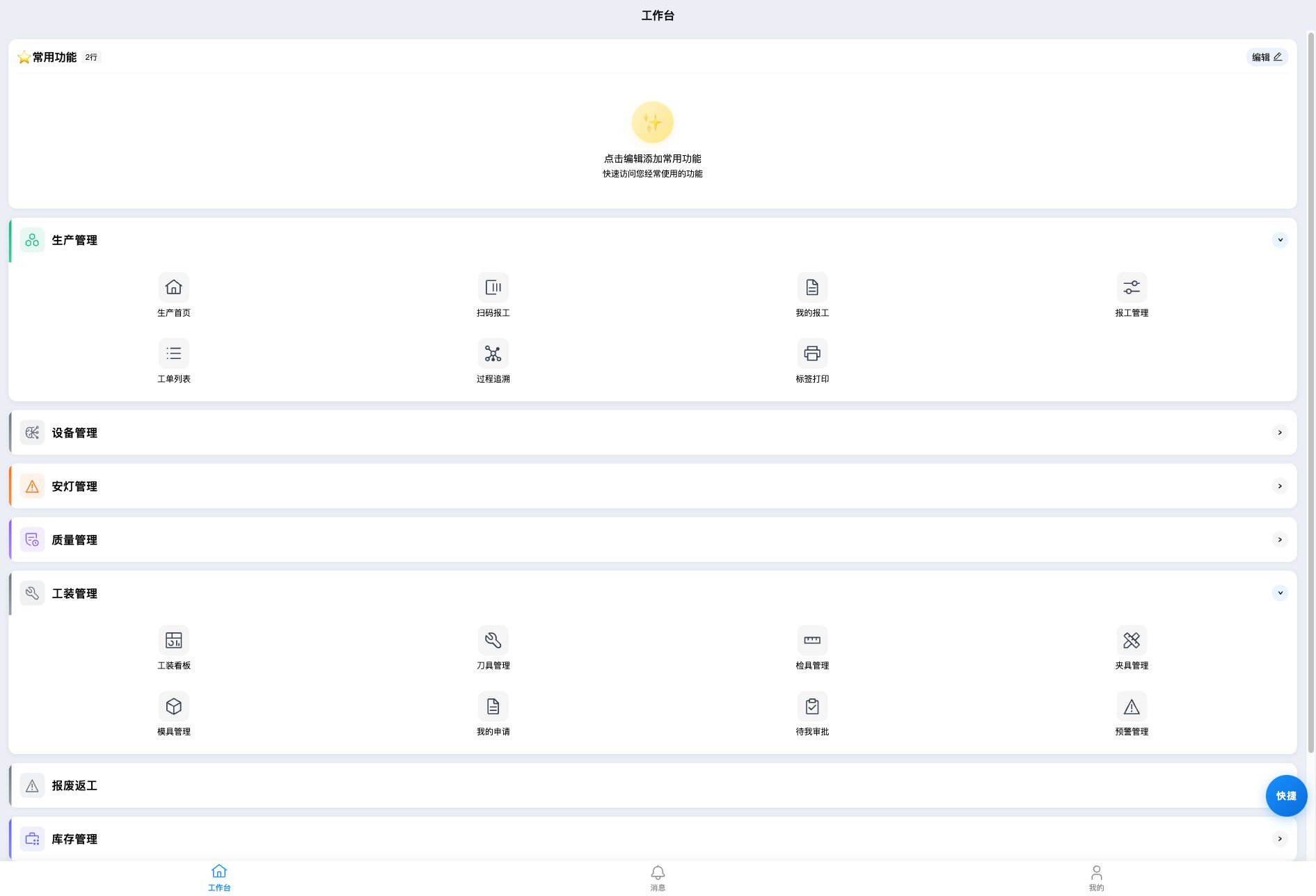
4.2 步骤一:进入工装看板
操作说明:
- 登录 App 后进入 [工装管理]
- 默认打开 工装看板
- 先查看顶部统计卡:
- 工装总数
- 可用
- 使用中
- 需关注
你可以在该页继续执行两类动作:
- 点击分类卡片进入某类工装列表
- 点击“我的申请”进入申请列表
4.3 步骤二:查看可申请的工装
操作说明:
- 在看板点击 刀具 / 检具 / 夹具 / 模具
- 进入列表后查看以下信息:
- 工装编码
- 工装名称
- 状态
- 规格或寿命信息
- 点击某条记录可查看详情
操作要点:
- 申请前优先查看状态为“正常”的工装
- 如果看到“使用中”“需维护”“需更换”或“需校准”等状态,不要直接默认可申请
- 详情页可帮助你再次核对工装编码、名称、规格和状态
4.4 步骤三:新建工装领用申请
操作路径:
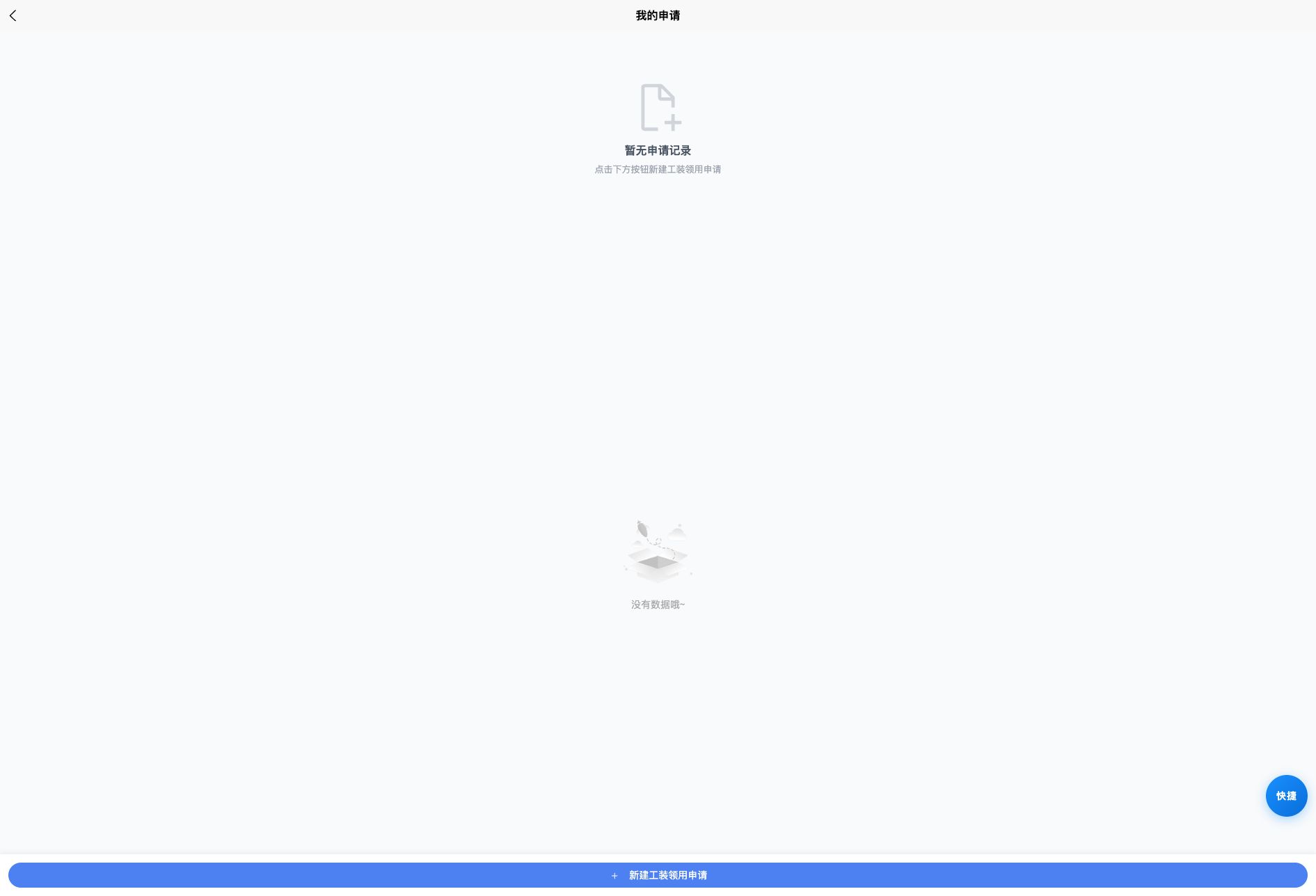
工装看板 -> 我的申请 -> 新建工装领用申请
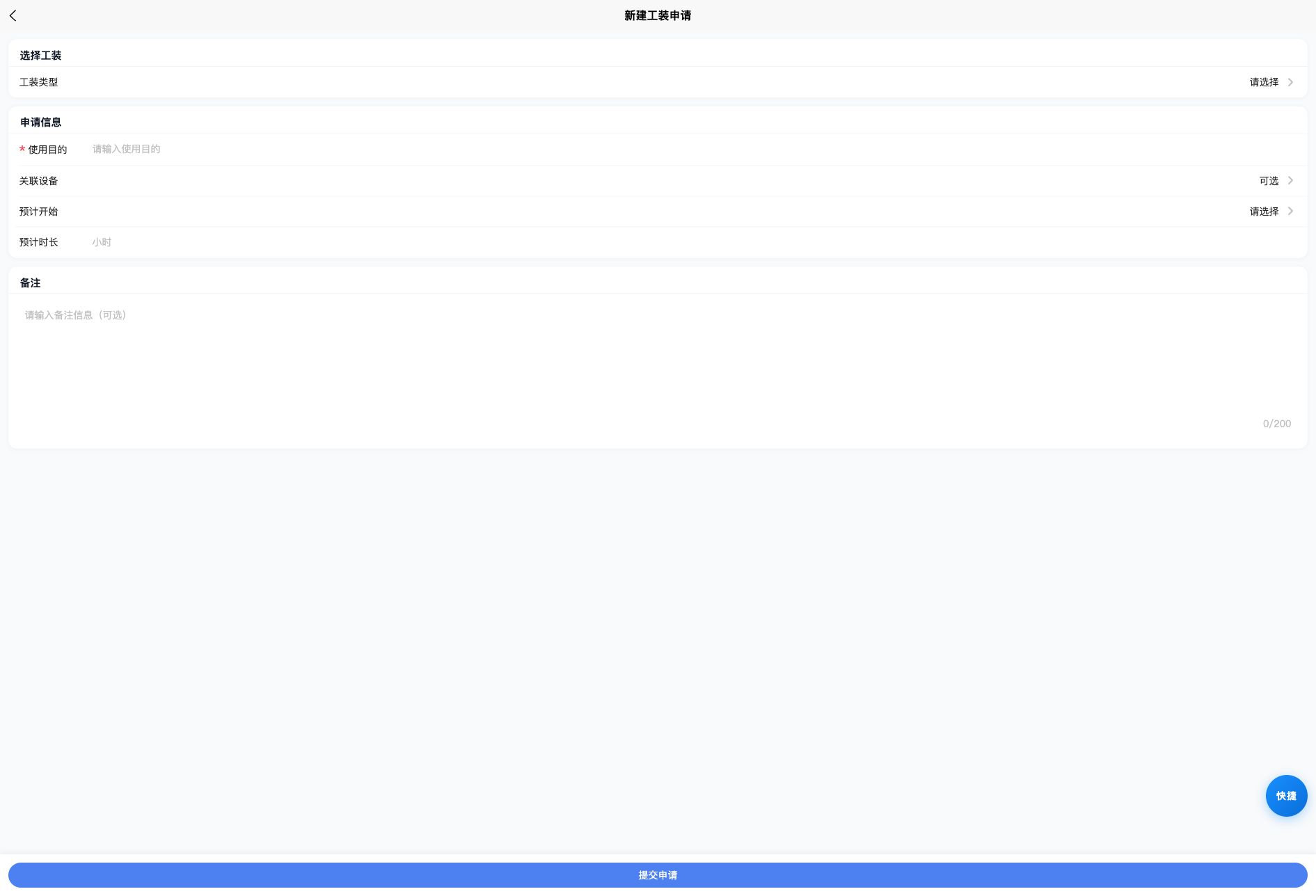
操作说明:
- 进入 我的申请
- 点击底部 [新建工装领用申请]
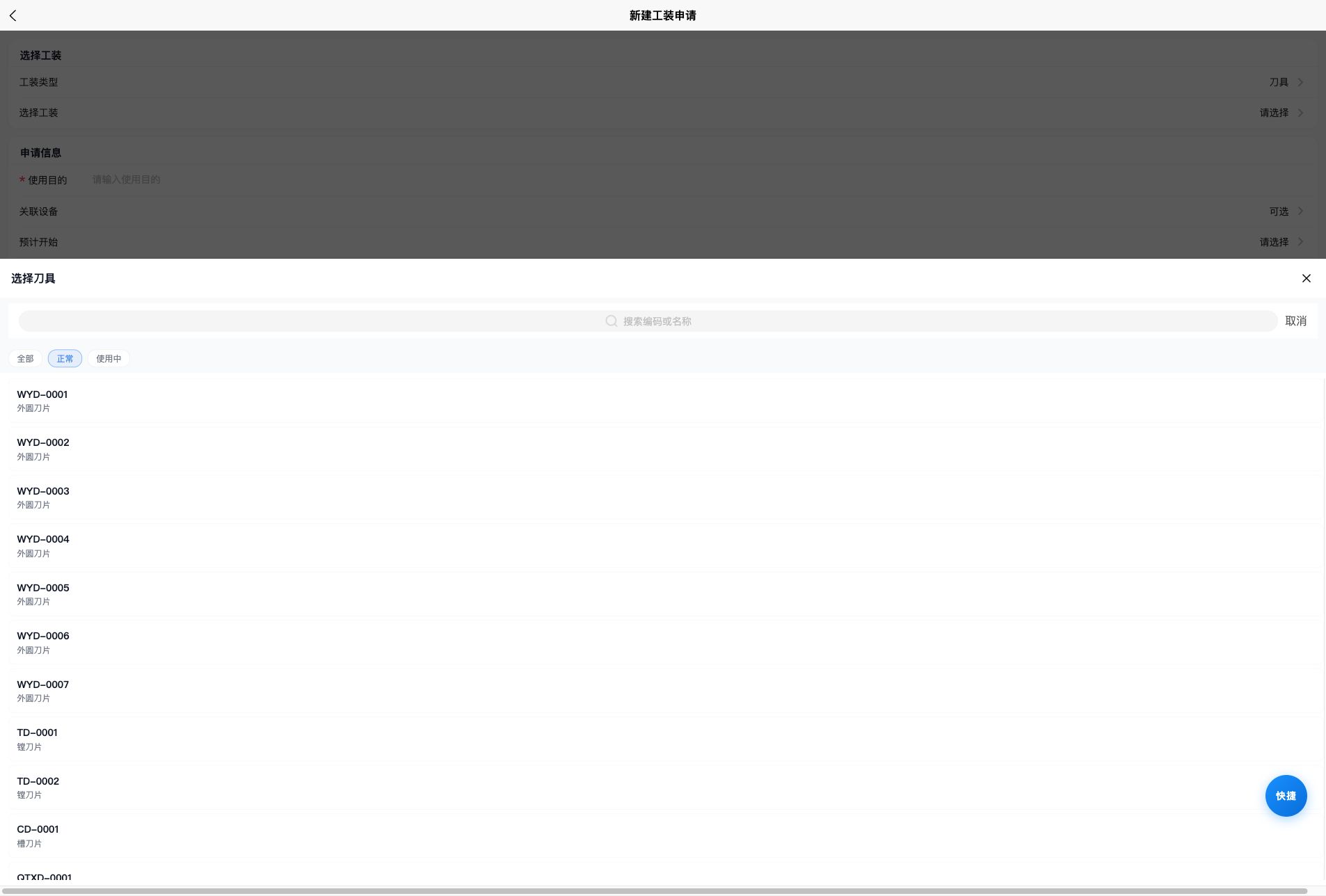
- 在“选择工装”区域依次完成:
- 选择工装类型
- 选择具体工装
- 在“申请信息”区域填写:
- 使用目的
- 关联设备(可选)
- 预计开始(可选)
- 预计时长(可选)
- 点击 [提交申请]
页面字段说明:
| 字段 | 必填 | 说明 |
|---|---|---|
| 工装类型 | ✅ | 刀具 / 检具 / 夹具 / 模具 |
| 选择工装 | ✅ | 从当前类型工装列表中选择 |
| 使用目的 | ✅ | 必须明确写明用途 |
| 关联设备 | ❌ | 需要绑定设备时选择 |
| 预计开始 | ❌ | 选择预计开始时间 |
| 预计时长 | ❌ | 页面按小时输入 |
| 备注 | ❌ | 当前页面可填写,但是否写入后端需待确认 |
提交成功后的表现:
- 页面提示“申请已提交”
- 系统返回上一页
- 新申请会出现在“我的申请”列表中
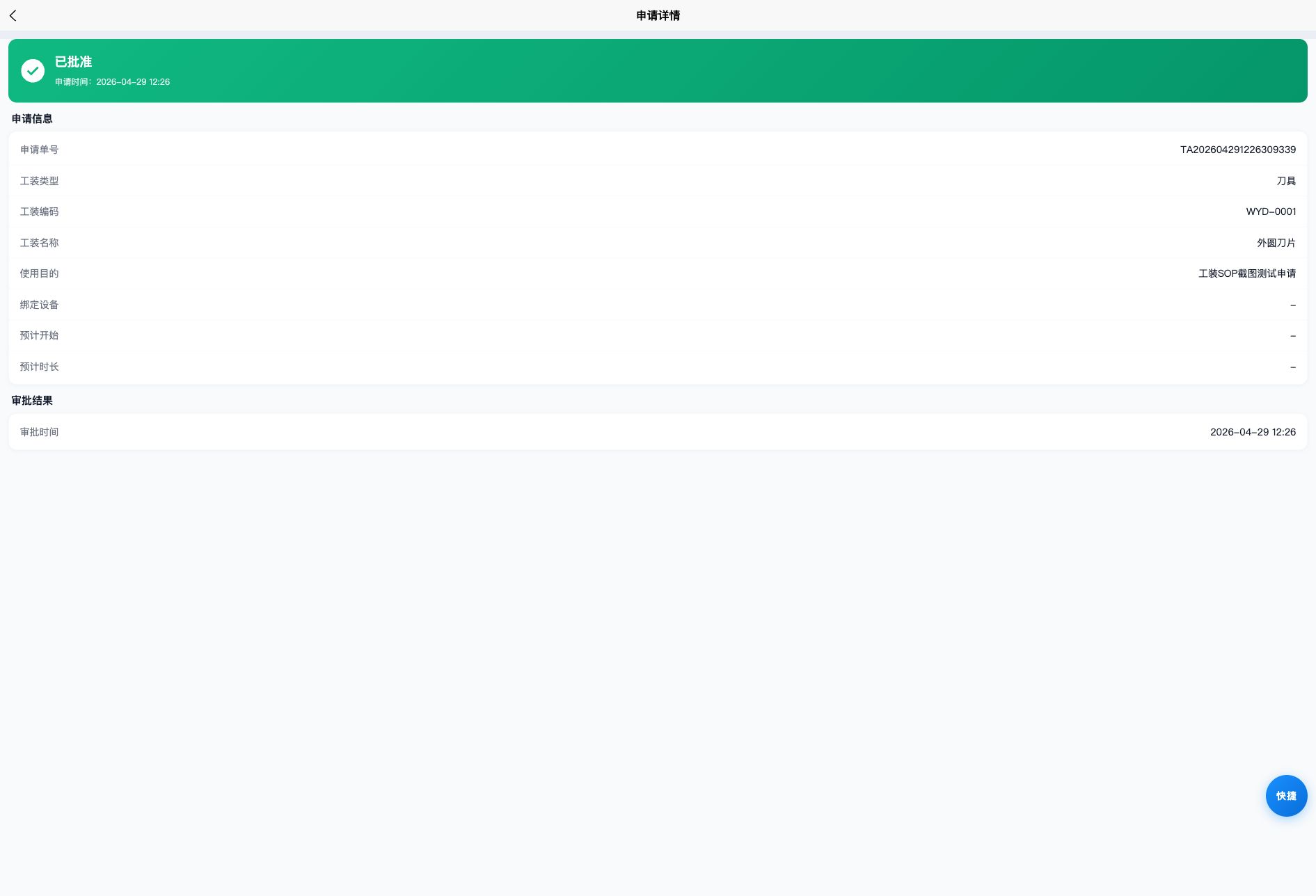
4.5 步骤四:查看申请状态
操作路径:
工装看板 -> 我的申请
操作说明:
- 进入 我的申请
- 在列表中查看申请单号、工装类型、绑定设备、使用目的、申请时间
- 点击某条申请进入详情页
- 在详情页查看:
- 申请单号
- 工装编码和名称
- 使用目的
- 绑定设备
- 预计开始
- 预计时长
- 当前状态
- 审批结果或拒绝原因
4.6 步骤五:根据审批结果处理
情况A:状态为“待审批”或“审批中”
- 说明申请已提交,但审批尚未结束
- 无需重复提交
- 等待审批人处理后再次查看详情页
情况B:状态为“已批准”
- 说明申请已通过
- 按现场管理要求领取对应工装
- 如现场需要归还登记,请按班组要求联系工装管理员确认当前可用入口
情况C:状态为“已拒绝”
- 打开申请详情
- 查看 拒绝原因
- 核对使用目的、设备选择或申请对象是否正确
- 返回“我的申请”重新提交新申请
情况D:状态为“已取消”
- 说明申请已被撤销
- 当前 App 源码未确认独立撤销入口
- 如出现该状态,请向主管或管理员确认是谁撤销以及是否需要重新提单
5. 状态说明与当前版本边界
5.1 申请状态说明
| 状态 | 含义 | 操作员应对 |
|---|---|---|
| 待审批 | 已提交,等待首位审批人处理 | 等待,不重复提交 |
| 审批中 | 多级审批尚未结束 | 等待,不重复提交 |
| 已批准 | 审批完成,可按现场要求领用 | 执行领用并保留申请记录 |
| 已拒绝 | 审批未通过 | 查看拒绝原因后重新申请 |
| 已取消 | 申请被撤销 | 联系主管确认原因 |
5.2 工装状态查看口径
在工装分类页或详情页中,请优先关注页面显示的 状态 文案,不要只看颜色。
常见状态包括:
- 正常
- 使用中
- 需维护
- 需更换
- 需校准
- 已报废
5.3 当前版本“领用归还”边界
根据已核对源码,当前真实情况如下:
- App 端已实现:领用申请、审批结果查看
- App 端未确认:独立归还登记页面
- Web 端已确认:夹具存在“开始使用”“归还夹具”操作;检具存在借用、归还、上下机接口
- Web 端未确认:模具使用、归还、维护页面
因此培训口径必须使用以下表达:
- 可以培训“如何提交领用申请”
- 可以培训“如何查看审批结果”
- 不可以培训“App 端如何归还”,因为当前源码未确认该入口
6. 异常处理与应急措施
| 异常情况 | 现象 | 处理方式 |
|---|---|---|
| 看不到工装管理菜单 | 无法进入模块 | 联系管理员检查菜单和权限配置 |
| 找不到目标工装 | 列表没有所需工装 | 联系工装管理员确认是否已建档或状态是否可用 |
| 提交按钮无反应或失败 | 页面提示“提交失败” | 先检查必填项,再重新提交;仍失败时截图反馈 |
| 申请长期停留在待审批 | 多次查看仍未变更 | 联系审批人或主管催办 |
| 申请被拒绝 | 详情页显示拒绝原因 | 按原因修正后重新申请 |
| 现场要求归还但找不到入口 | App 中无归还页面 | 暂按现场管理要求联系工装管理员处理 |
异常反馈标准:
- 记录申请单号或工装编码
- 截图当前页面
- 说明发生时间和操作步骤
- 反馈给班组长、工装管理员或 IT 支持
7. 常见问题解答(FAQ)
Q1:为什么我只能看到部分工装?
通常是因为当前列表只显示该分类数据,或工装状态不在你当前关注范围内。先切换分类,再联系管理员确认目标工装是否已建档。
Q2:提交申请时“关联设备”一定要填吗?
当前页面显示为可选项。只有现场管理要求工装与设备绑定时才需要选择。
Q3:申请提交后可以修改吗?
当前 App 端未确认编辑入口。若填错,建议联系审批人或管理员处理后重新申请。
Q4:备注一定会保存吗?
当前页面有备注输入框,但 App 提交逻辑是否写入后端仍需确认。关键说明请务必写在“使用目的”中。
Q5:为什么状态颜色和状态文字感觉不一致?
培训和操作时以页面显示的状态文字为准,不以颜色单独判断。
8. 操作注意事项
- 提交申请前先核对工装类型和工装编码,避免选错对象。
- “使用目的”必须写清楚,不能只写“生产使用”这类笼统描述。
- 未批准前不要默认已经可以领用。
- 如被拒绝,应先看拒绝原因,再重新申请,不要连续重复提单。
- 当前版本未确认 App 端归还入口,现场归还动作必须按班组实际管理口径执行。
9. 源码与依据清单
| 类型 | 文件/路径 | 已核对内容 | 结论 |
|---|---|---|---|
| 后端路由 | bayes-mes-base-core-php/backend/routes/tooling.php | 工装看板、申请、审批、预警接口 | 与SOP一致 |
| 后端控制器 | bayes-mes-base-core-php/backend/app/Modules/Tooling/Controllers/ToolingController.php | 创建申请、申请详情、申请列表、待审批、预警 | 与SOP一致 |
| 后端服务 | bayes-mes-base-core-php/backend/app/Modules/Tooling/Services/ApprovalService.php | 审批必经状态、审批开关、撤销限制 | 与SOP一致 |
| 后端资源 | bayes-mes-base-core-php/backend/app/Modules/Tooling/Resources/ToolingUsageApplicationResource.php | 申请详情字段、状态文本、设备信息 | 与SOP一致 |
| Shared类型 | bayes-mes-shared/types/tooling/requests.ts | 申请提交字段 | 与SOP一致 |
| Shared类型 | bayes-mes-shared/types/tooling/responses.ts | 申请响应、看板响应字段 | 与SOP一致 |
| App源码 | bayes-mes-app-vue/src/mes/pages/tooling/dashboard.vue | 看板入口、快捷操作、分类跳转 | 与SOP一致 |
| App源码 | bayes-mes-app-vue/src/mes/pages/tooling/application/create.vue | 表单字段、必填校验、提交行为 | 与SOP一致 |
| App源码 | bayes-mes-app-vue/src/mes/pages/tooling/application/list.vue | 我的申请列表字段 | 与SOP一致 |
| App源码 | bayes-mes-app-vue/src/mes/pages/tooling/application/detail.vue | 详情页字段、审批结果展示 | 与SOP一致 |
| App源码 | bayes-mes-app-vue/src/mes/pages/tooling/tool/list.vue 等4类列表/详情页面 | 分类列表与详情查看能力 | 与SOP一致 |
| 模块文档 | 培训文档/模块/09-工装管理/培训手册/TM-09_工装管理培训手册.md | 业务背景、术语和原始流程描述 | 已按源码修正差异 |
9.1 三段一致性检查记录
| 检查项 | 后端规则 | 前端界面 | SOP表达 | 结果 |
|---|---|---|---|---|
| 领用入口 | 创建申请接口存在 | App有新建申请页 | 写为“提交领用申请” | 一致 |
| 审批结果查看 | 申请详情接口存在 | App有列表和详情页 | 写为“查看审批结果” | 一致 |
| 独立归还入口 | 未在App端确认 | App未见归还页 | 不写成既成功能 | 一致 |
10. 待确认问题清单
| 编号 | 待确认项 | 当前处理口径 | 责任人 |
|---|---|---|---|
| T-OP-01 | App端是否存在独立归还页面 | 当前未在源码中确认,SOP不写归还步骤 | 产品/前端 |
| T-OP-02 | 申请页“备注”是否应提交到后端 | 当前正文仅保留提示,关键信息建议写在“使用目的” | 前端/后端 |
| T-OP-03 | App端是否允许撤销已提交申请 | 当前未确认可用入口,SOP不写撤销步骤 | 产品/前端 |
| T-OP-04 | 申请列表的状态颜色映射与后端状态值是否一致 | 培训时以状态文字为准,不以颜色作为判断依据 | 前端 |
11. 关联文档
| 文档 | 用途 |
|---|---|
| TM-09_工装管理培训手册 | 查看模块整体业务背景 |
| 工装管理员-工装配置SOP | 管理员建档、审批和预警处理 |
12. 截图清单
截图统一放置于 模块/09-工装管理/SOP/images/。发布版必须补充脱敏后的真实系统截图。
当前版本截图已按本地 H5 开发环境采集完成,文件已落位。
| 序号 | 截图内容 | 关键标注点 | 文件名建议 |
|---|---|---|---|
| 01 | 工装看板首页 | ①统计卡 ②分类入口 ③我的申请 | tooling-op-01-dashboard.png |
| 02 | 我的申请列表 | ①申请单号 ②状态 ③新建按钮 | tooling-op-02-application-list.png |
| 03 | 新建申请页面 | ①工装类型 ②选择工装 ③使用目的 | tooling-op-03-application-form.png |
| 04 | 工装选择弹窗 | ①搜索框 ②状态筛选 ③工装列表 | tooling-op-04-tooling-picker.png |
| 05 | 申请详情页 | ①申请信息 ②审批结果 ③拒绝原因 | tooling-op-05-application-detail.png |
13. 快速参考卡
13.1 3步完成领用申请
- 进入
工装管理 -> 我的申请 - 点击
新建工装领用申请,填写工装类型、工装和使用目的 - 提交后到申请详情查看状态
13.2 提单前必查
| 检查项 | 标准 |
|---|---|
| 工装类型 | 选对刀具/检具/夹具/模具 |
| 工装对象 | 编码和名称核对无误 |
| 使用目的 | 写明产线、工位或任务用途 |
| 关联设备 | 有要求时再选择 |
14. 版本记录
| 版本 | 日期 | 编制人 | 修订内容 |
|---|---|---|---|
| V1.0 | 2026-04-29 | BayesMES团队 | 首次创建,按《SOP编制标准》V2.2.0 基于真实源码整理 App 端工装领用申请与审批结果查看流程,并明确归还入口待确认 |
| V1.1 | 2026-04-29 | BayesMES团队 | 回填本地 H5 真实截图,补充看板、申请列表、申请表单、工装选择弹窗和申请详情页截图 |