
主题
TM-02 销售管理培训手册
版本: v1.0
适用角色: 销售员、销售主管、发货员
更新日期: 2025-12-29
1. 模块概述
1.1 业务定位
销售管理模块负责客户档案管理、销售订单管理和发货管理,是MES系统的业务源头,销售订单驱动后续的生产计划和执行。
1.2 核心功能
| 功能 | 说明 | 主要使用端 |
|---|---|---|
| 客户管理 | 维护客户档案和联系人 | Web端 |
| 销售订单 | 创建和跟踪销售订单 | Web端 |
| 发货管理 | 创建发货单、执行发货、确认签收 | Web端 + App端 |
| 客户指定供应商 | 管理客户指定的供应商 | Web端 |
| 销售分析 | 客户销售数据分析 | Web端 |
1.3 适用角色
| 角色 | 主要职责 | 常用功能 |
|---|---|---|
| 销售员 | 接单、订单跟踪 | 销售订单、客户管理 |
| 销售主管 | 审批、数据分析 | 销售分析、订单审批 |
| 发货员/仓库协同人员 | 组织发货、确认出库、签收协同 | 发货管理 |
2. 业务流程
2.1 销售订单流程
2.2 发货流程
3. Web端操作指南
3.1 客户管理
入口路径: 销售管理 → 客户管理
功能说明:
- 维护客户档案
- 管理联系人
- 设置价格协议
3.1.1 创建客户
操作步骤:
- 点击
新建客户 - 填写基本信息:
| 字段 | 必填 | 说明 |
|---|---|---|
| 客户编码 | 自动 | 系统生成 |
| 客户名称 | ✅ | 公司全称 |
| 简称 | ❌ | 简短名称 |
| 客户类型 | ✅ | 企业/个人 |
| 所属行业 | ❌ | 行业分类 |
| 联系人 | ✅ | 主要联系人 |
| 联系电话 | ✅ | 联系方式 |
| 地址 | ❌ | 收货地址 |
| 付款条件 | ❌ | 账期设置 |
- 添加联系人(可多个)
- 保存
3.1.2 客户状态
| 状态 | 说明 |
|---|---|
| 潜在客户 | 待开发 |
| 正式客户 | 已合作 |
| 停用 | 暂停合作 |
| 黑名单 | 禁止交易 |
3.2 客户指定供应商
入口路径: 销售管理 → 客户指定供应商
功能说明:
- 维护客户指定的供应商关系
- 采购时自动提示
3.2.1 添加指定关系
操作步骤:
- 点击
新建 - 选择客户
- 选择物料
- 选择指定供应商
- 设置生效日期
- 保存
使用场景:
- 汽车行业客户常指定原材料供应商
- 采购下单时系统自动提示
- 使用非指定供应商需特批
3.3 销售订单管理
入口路径: 销售管理 → 销售订单
功能说明:
- 创建销售订单
- 订单状态跟踪
- 发货进度跟踪

图3-1 销售订单列表:培训时重点认识统计卡片、搜索栏与订单列表区域
3.3.1 创建订单
操作步骤:
- 点击
新建订单 - 选择客户(自动带出联系人和地址)
- 添加订单明细:
- 选择产品
- 输入数量
- 确认单价
- 设置交货日期
- 填写备注
- 提交订单
3.3.2 订单字段说明
| 字段 | 说明 |
|---|---|
| 订单编号 | 系统自动生成 |
| 客户 | 购买客户 |
| 订单日期 | 下单日期 |
| 交货日期 | 要求交货日期 |
| 订单金额 | 订单总金额 |
| 已发货金额 | 已发货部分金额 |
| 状态 | 订单当前状态 |
3.3.3 订单状态
| 状态 | 说明 |
|---|---|
| 草稿 | 未提交 |
| 待审核 | 等待审批 |
| 已确认 | 审批通过 |
| 生产中 | 正在生产 |
| 待发货 | 生产完成待发货 |
| 部分发货 | 部分发货 |
| 已完成 | 全部发货 |
| 已取消 | 订单取消 |
3.3.4 订单操作
| 操作 | 说明 |
|---|---|
| 提交 | 提交审批 |
| 审批 | 审核通过/拒绝 |
| 转生产 | 生成生产计划 |
| 发货 | 创建发货单 |
| 关闭 | 强制关闭 |
| 打印 | 打印订单确认书 |
3.4 发货管理
入口路径: 销售管理 → 发货管理
功能说明:
- 创建发货单
- 发货执行协同
- 发货历史查询
当前实现说明:发货单由 Web 端创建;发货确认在当前系统中更适合由 App 端仓库/发货执行人员完成;确认签收可在 Web 端或 App 端执行。
3.4.1 创建发货单
操作步骤:
- 点击
新建发货单 - 选择销售订单
- 系统显示待发货明细
- 输入本次发货数量
- 选择物流方式
- 填写物流信息
- 保存发货单,状态进入
待发货
说明:当前真实实现中,批次选择和库存扣减主要在 App 端“确认发货”页面完成,不在 Web 创建页直接执行。
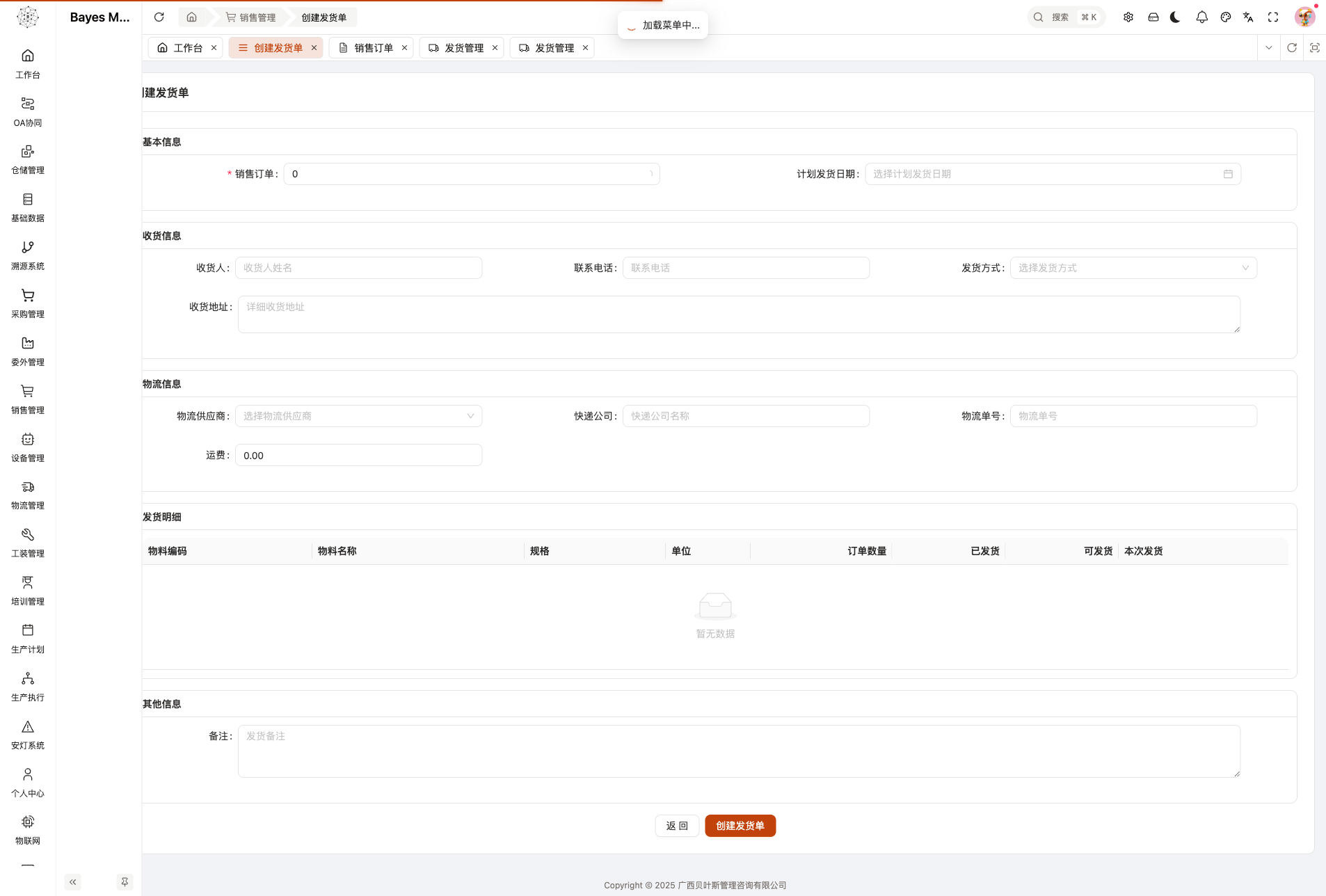
图3-2 Web 创建发货单:销售端选择订单后生成待发货单
3.4.2 发货确认
操作步骤:
- 仓库或发货执行人员在 App 端进入
库存管理 → 发货管理 - 打开待发货发货单
- 选择发货批次,填写实际发货数量
- 点击
确认发货 - 系统自动:
- 扣减库存
- 更新订单发货数量
- 生成出库记录
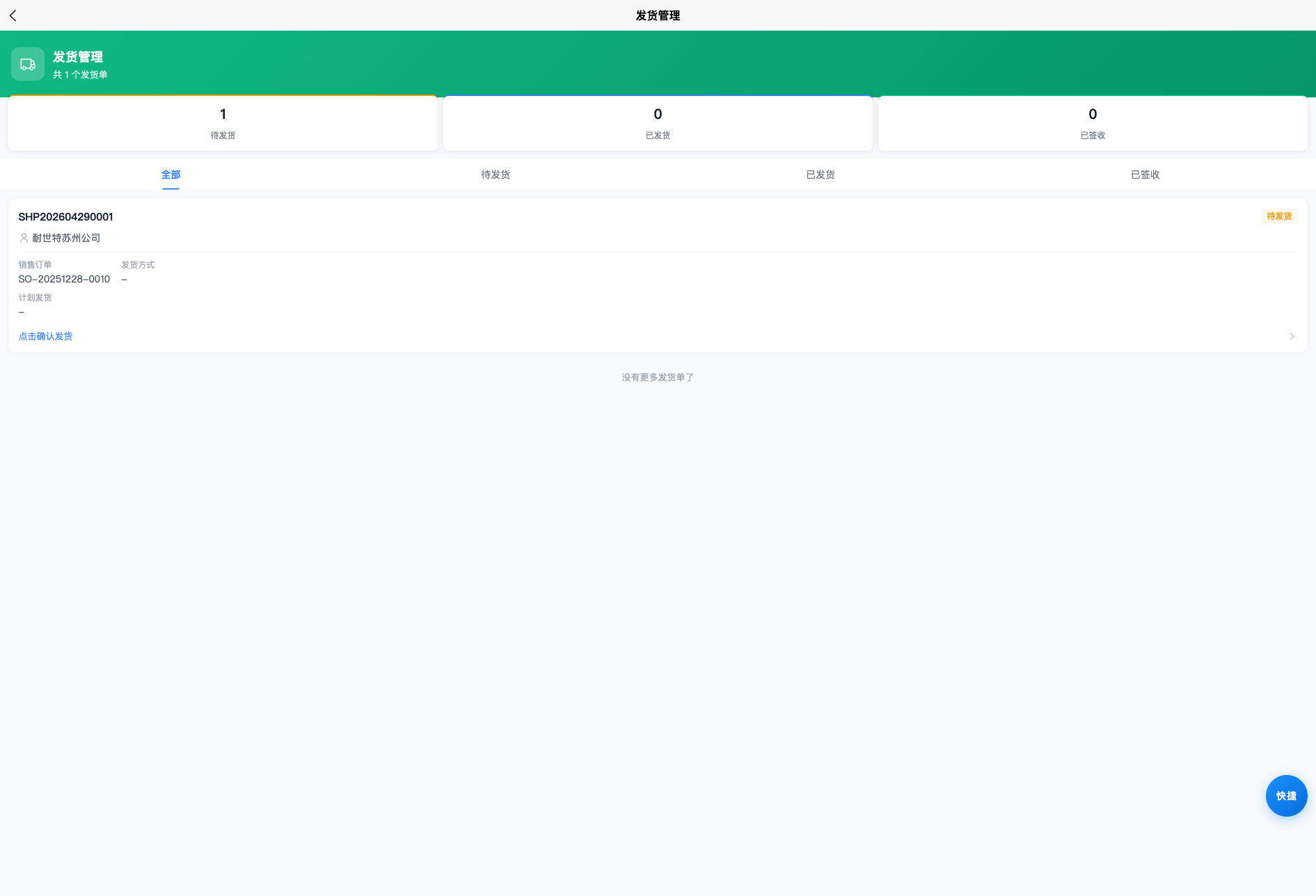
图3-3 App 发货管理列表:仓库/发货执行人员查看待发货任务
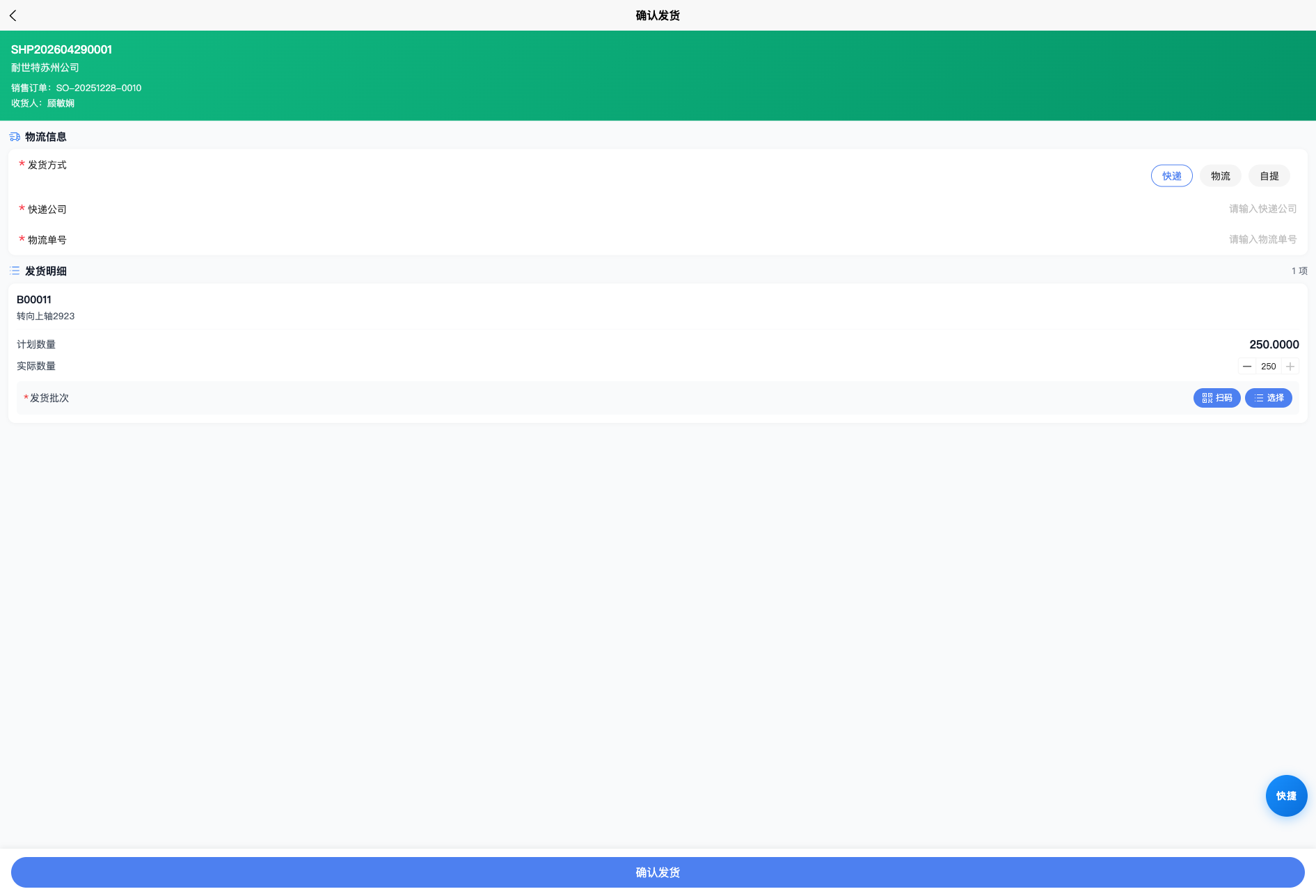
图3-4 App 确认发货:填写物流信息并通过扫码/选择确定发货批次
3.4.3 确认签收
操作步骤:
- 货物送达后,在 Web 端或 App 端打开已发货发货单
- 点击
确认签收 - 系统将发货单状态更新为
已签收
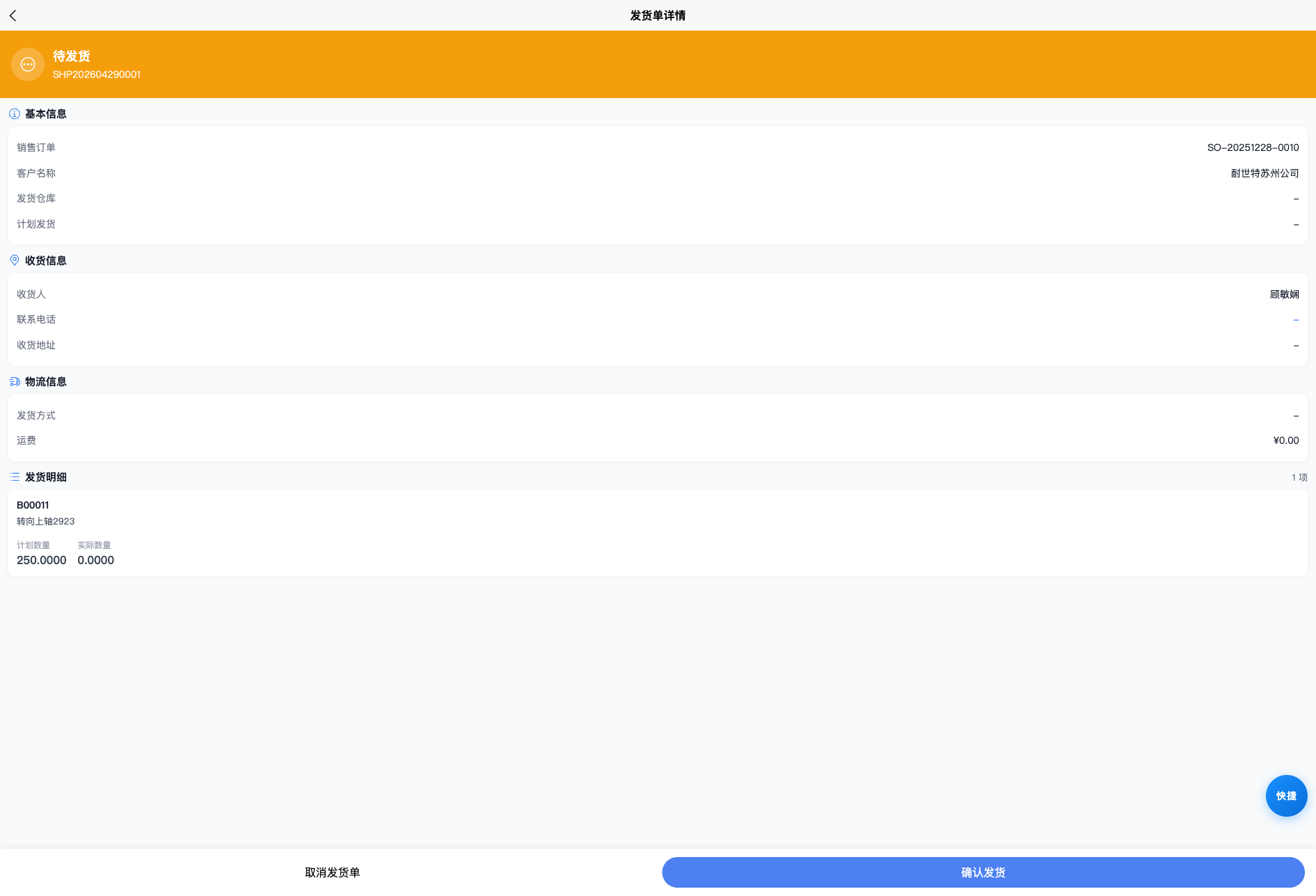
图3-5 App 发货单详情:可查看单据内容并进入确认发货或后续签收流程
3.4.4 发货单状态
| 状态 | 说明 |
|---|---|
| 待发货 | 发货单已创建,尚未执行库存扣减 |
| 已发货 | 已完成发货确认 |
| 已签收 | 客户签收 |
| 已取消 | 发货取消 |
3.4.5 发货字段
| 字段 | 说明 |
|---|---|
| 发货单号 | 系统生成 |
| 销售订单 | 关联订单 |
| 客户 | 收货客户 |
| 收货地址 | 送货地址 |
| 发货日期 | 实际发货日期 |
| 物流方式 | 自送/快递/物流 |
| 物流单号 | 快递/物流单号 |
3.5 销售分析
入口路径: 销售管理 → 销售分析
功能说明:
- 客户销售统计
- 产品销售排行
- 趋势分析
分析维度:
| 维度 | 说明 |
|---|---|
| 按客户 | 各客户销售额统计 |
| 按产品 | 各产品销售量统计 |
| 按时间 | 日/周/月销售趋势 |
| 按区域 | 区域销售分布 |
4. 注意事项
4.1 操作禁忌
| ❌ 禁止行为 | 后果 | 正确做法 |
|---|---|---|
| 未审批下生产 | 流程混乱 | 走审批流程 |
| 超库存发货 | 账实不符 | 确认库存充足 |
| 发货不录系统 | 数据缺失 | 先录系统再发货 |
| 不核对批次 | 追溯断链 | 按系统批次发货 |
4.2 常见错误
| 错误提示 | 原因 | 解决方法 |
|---|---|---|
| "库存不足" | 可用库存不够 | 等待生产或调整数量 |
| "订单已关闭" | 订单状态不允许 | 联系销售主管 |
| "客户已停用" | 客户状态异常 | 联系销售主管激活 |
| "产品未定价" | 未维护价格 | 先维护产品价格 |
5. 常见问题FAQ
Q1: 订单可以修改吗?
A:
- 草稿/待审核状态可修改
- 已确认后只能修改数量(减少)
- 已发货部分不可修改
Q2: 如何处理退货?
A:
- 创建退货单
- 关联原发货单
- 录入退货原因
- 确认退货入库
- 更新订单状态
Q3: 可以部分发货吗?
A:
- 支持部分发货
- 订单状态变为"部分发货"
- 剩余数量继续跟踪
Q4: 如何查看订单进度?
A:
- 订单详情页显示进度时间线
- 包含:下单→审批→生产→入库→发货
6. 快速参考卡片
销售员每日操作清单
□ 1. 查看待处理订单
□ 2. 跟踪生产进度
□ 3. 确认发货情况
□ 4. 更新客户信息
□ 5. 处理客户咨询
□ 6. 录入新订单
快捷入口
| 功能 | Web入口 |
|---|---|
| 客户管理 | 销售管理→客户管理 |
| 销售订单 | 销售管理→销售订单 |
| 发货管理 | 销售管理→发货管理 |
| 销售分析 | 销售管理→销售分析 |
订单状态代码
| 代码 | 状态 |
|---|---|
| DRAFT | 草稿 |
| PENDING | 待审核 |
| CONFIRMED | 已确认 |
| PRODUCING | 生产中 |
| READY | 待发货 |
| PARTIAL | 部分发货 |
| COMPLETED | 已完成 |
| CANCELLED | 已取消 |
文档维护: IT部门
咨询热线: 分机 8888
生效日期: 2025-12-29